Bug dans le jeu : les peintures qui disparaissent

Bonjour 9xfol0f0e4gj ,
Bonne nouvelle : après une longue recherche et de longs tests, j'ai finalement trouvé une alternative pour contourner ce problème.
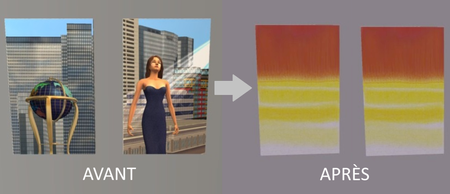
Mais ma solution n'est pas simple. Puisque les peintures sont instables et tendent à disparaître lorsqu'on les déplace, l'idée est donc de transformer ces peintures en "peintures-objets" qui seront disponibles dans le mode achat. (Attention : cette méthode peut être effectuée lorsque l'image de la peinture est toujours là. C'est donc une méthode préventive, mais pas une méthode de récupération post-bug. Une fois que le bug a eu lieu et que la peinture s'est transformée en "coucher de soleil", l'image n'est plus récupérable me semble-t-il, sauf si vous possédez une sauvegarde antérieure de votre jeu sur un disque dur à part. Je conseille donc d'appliquer cette méthode tout juste après avoir créé votre peinture, tant qu'elle est toujours présente.) Voici donc comment j'ai procédé :
"Easel canvas template for permanent sim-created artwork" sur modthesims.info
C'est un vieux mod qui avait été réalisé en 2006 par Flamegrape, car il souhaitait pouvoir créer des peintures personnalisées. (Il avait eu beaucoup de mal à obtenir le fichier source des toiles de peintures et à les convertir sous forme d'objets permanents. Puis, lorsque l'option "créer une peinture personnalisée" était apparue dans le nouvel additionnel des Sims 2, Flamegrape avait considéré que son mod n'était désormais plus utile. Par chance, celui-ci est resté en ligne et disponible jusqu'à aujourd'hui, et je dois dire que ce mod est vraiment superbe). Je vous invite donc à le télécharger.
Vous obtenez donc le fichier Flamegrape_easelCanvasTemplate_2006-08-14-102535.package N'hésitez pas à lire et à suivre ses instructions "Read me", qui sont très claires et bien détaillées. Pour résumer, allez dans SIMPE et ouvrez ce fichier. Vous y trouverez l'image de base que Flamegrape avait intégrée en guise d'exemple (deux sims qui dorment assis à une table). Vous remarquerez également que cette image est matérialisée via plusieurs lignes, chaque ligne correspondant à un format de pixels différent. La dernière ligne (le format le plus grand) indique une résolution de 256 x 256 pixels. Mais ce format reste faible, trop léger, trop "pixellisé" à mon goût, l'image sera de mauvaise qualité dans le jeu. Je vous conseille alors d'appuyer sur "add" qui est situé en bas de l'encart. SIMPE vous proposera alors une ligne supplémentaire, de 512 x 512. Validez cette nouvelle ligne. Appuyez ensuite sur l'onglet "Commit". Vous pouvez ensuite quitter en sauvegardant, ou simplement baisser votre fenêtre.
Vous pouvez répéter cette méthode pour toutes vos peintures dans le jeu. Personnellement, à chaque fois que je crée une peinture dans les Sims 2, je sauvegarde systématiquement son fichier en image Png (grâce à SIMPE) (ici les étapes 1, 2 et 3). Et lorsque je souhaite transférer ma peinture d'un terrain à un autre, ou que je constate un problème quelconque, je crée alors un objet à partir de l'image de ma peinture. Et on n'y voit que du feu. J'ai même réussi, malgré tout, à me créer un magasin de peintures dans ma ville, que mes Sims peuvent acheter librement sans avoir le moindre bug.
Dernière petite astuce : la peinture-objet que vous obtiendrez dans le mode achat pourra vous sembler un peu basse lorsque vous la placerez sur un mur. Alors, n'hésitez pas à la remonter en appuyant sur la touche ")". Et vous pouvez la rabaisser avec la touche "^". (J'ai découvert cette fonctionnalité depuis peu. J'ai joué aux Sims 2 durant des années, sans savoir que l'on pouvait élever ou baisser les tableaux, les fenêtres et toutes les décorations murales ! Cette fonction que l'on connaît si bien dans les Sims 4, était en vérité déjà présente dans les Sims 2, ce qui rend les Sims 2 encore plus incroyables et intemporels je trouve.)
J'espère que cette astuce pourra aider ceux qui, comme moi, ont été affectés par ce problème des peintures. Elle reste fastidieuse car elle nécessite d'utiliser SIMPE, mais lorsqu'on se familiarise avec la manipulation, cela finit par devenir très simple. De mon côté je suis très satisfait d'avoir enfin de belles peintures, des belles images personnalisées, stables, qui ne tourneront pas en cet horrible "coucher de soleil" à tout moment. Je ne sais pas si Flamegrape est toujours parmi nous dans la communauté des Sims, mais je lui adresse un immense merci, pour son énorme travail dans la création de ce mod. Ce qu'il a fait est vraiment exceptionnel, et apparaît être la meilleure solution à ce problème... 20 ans après. Merci pour tout !
(PS : Au moment où j'écris ces lignes, je constate de sérieux problèmes dans mon jeu : des crashs à répétition, les mouvements des sims qui saccadent, alors que le jeu tournait parfaitement depuis des mois. Au début, j'ai cru que c'était ce mod qui pouvait poser problème, que j'avais peut-être engendré une saturation du système. J'ai aussi fait une mise à jour de Windows 11 entretemps, et j'ai l'impression que tous ces problèmes sont arrivés à ce moment. Enfin, en me rendant sur le forum anglophone des Sims 2, je constate que de nombreuses personnes se plaignent soudainement de ces mêmes problèmes depuis un mois. Cela me laisse penser que ces crashs à répétition ne viennent pas de mon jeu, mais qu'il y a, de toute évidence, un énorme problème dans les Sims 2 actuellement, de manière généralisée. Et je suis presque certain que la nouvelle mise à jour de Windows 11 y est pour quelque chose. Alors, malgré mon immense satisfaction d'avoir trouvé une alternative à ce problème de peintures, je me trouve contraint de faire une pause avec les Sims 2, le temps que EA mette à jour le système. - En espérant qu'ils le mettent à jour, car leur silence absolu depuis un mois face à toutes ces plaintes commence à devenir inquiétant... Mais je garde espoir et je croise les doigts pour retrouver les Sims 2 très bientôt, plus en forme que jamais👍).