Jak grać w turniej The World’s Game w EA SPORTS FC™ 26
The World’s Game to tryb turniejowy w EA SPORTS FC™, umożliwiający rozegranie pełnego międzynarodowego turnieju reprezentacjami narodowymi. Dowiedz się, jak rozpocząć turniej, wybrać drużynę i rywalizować w fazie grupowej oraz rundach pucharowych, aby poprowadzić swój zespół do finału.40Views0likes6CommentsJak grać w Wyprawę narodów w EA SPORTS FC™ 26 Ultimate Team™?
Wyprawa narodów to ograniczone czasowo wydarzenie w EA SPORTS FC™ 26 Ultimate Team™. Dowiedz się, jak uzyskać do niego dostęp, ukończ cele oparte na kontynentach, aby zdobyć nagrody, i rób postępy w wydarzeniu przez kilka tygodni. Czym jest Wyprawa narodów w EA SPORTS FC™ 26? Jak mogę uzyskać dostęp do Wyprawy narodów w EA SPORTS FC™ 26? Jak działają postępy w Wyprawie narodów? Jak śledzić swoje cele? Często zadawane pytania dotyczące Wyprawy narodów24Views0likes5CommentsCo zawiera Edycja The World’s Game EA SPORTS FC™ 26?
Dowiedz się, co otrzymujesz z Edycją The World’s Game EA SPORTS FC™ 26, w tym nagrody, karta piłkarska do wyboru i jak odebrać zawartość w grze. Co zawiera Edycja The World’s Game Jak odebrać nagrody z Edycji The World’s Game Wszystko, co musisz wiedzieć o karcie piłkarskiej do wyboru Często zadawane pytania dotyczące Edycji The World’s Game.48Views0likes4CommentsPytanie do graczy konsolowych
rozmawiałem dzis z kolega ktory ma xbox series jakies tam, i powiedzial mi, żeby grac ultimate team nie potrzeba miec kupionego xbox game passa, a w internecie czytalem ze trzeba. bede kupowal konsole na czarny piatek, i chcialbym wiedziec czy potrzeba miec subskrypcje xbox game pass?33Views0likes1Comment[PORADNIK] Jak wygenerować i udostępnić EA App Error Reporter ID (PC / Mac)
Ten poradnik pokazuje, jak wygenerować identyfikator błędu (Report ID) w EA App. Może on być potrzebny, gdy zgłaszasz problem do wsparcia EA lub na forum. PC (Windows) Jeśli możesz uruchomić i zalogować się do EA App Otwórz EA App Kliknij ikonę menu (trzy kreski w lewym górnym rogu) Najedź na Help (Pomoc) Kliknij Narzędzie zgłaszania błędów EA Uwaga: może pojawić się prośba o zgodę na uruchomienie narzędzia — kliknij „Tak” Wypełnianie raportu Wybierz RODZAJ PROBLEMU z listy Opisz problem w polu OPIS PROBLEMU Jeśli kontaktowałeś się już z EA Help: Wpisz numer sprawy w NUMER ZGŁOSZENIA SPRAWY (opcjonalnie) Zaznacz opcję: Potwierdzenie oznacza, że zgadzasz się udostępnić EA informacje diagnostyczne Kliknij WYŚLIJ ZGŁOSZENIE Poczekaj, aż raport się wygeneruje Na koniec Zapisz lub skopiuj swój REPORT ID Może być potrzebny przy zgłoszeniu problemu Jeśli NIE możesz uruchomić lub zalogować się do EA App Znalezienie Error Reporter Kliknij Start (Windows) Wpisz w wyszukiwarkę: ErrorReporter.exe Jeśli nie znajdziesz: Otwórz Eksplorator plików Przejdź do: C:\Program Files\Electronic Arts\EA Desktop\EA Desktop\ Znajdź plik: ErrorReporter.exe Uruchomienie Kliknij dwa razy ErrorReporter.exe Uwaga: jeśli pojawi się pytanie o zgodę — kliknij „Yes” Wypełnianie raportu Wybierz RODZAJ PROBLEMU z listy Opisz problem w polu OPIS PROBLEMU Jeśli kontaktowałeś się już z EA Help: Wpisz numer sprawy w NUMER ZGŁOSZENIA SPRAWY (opcjonalnie) Zaznacz opcję: Potwierdzenie oznacza, że zgadzasz się udostępnić EA informacje diagnostyczne Kliknij WYŚLIJ ZGŁOSZENIE Poczekaj, aż raport się wygeneruje Na koniec Zapisz lub skopiuj swój REPORT ID Może być potrzebny przy zgłoszeniu problemu11Views0likes0Comments[FAQ] Koniec wsparcia Windows 10 – co to oznacza dla graczy?
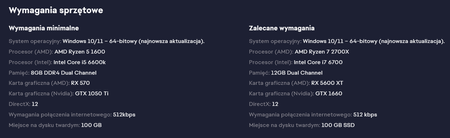
Czym jest koniec wsparcia Windows 10? Wsparcie dla Windows 10 zakończyło się 14 października 2025 r. Oznacza to, że Microsoft: nie dostarcza już aktualizacji systemu nie wydaje poprawek bezpieczeństwa nie zapewnia pomocy technicznej Czy Windows 10 nadal działa? Tak, system nadal będzie działał normalnie, ale: będzie bardziej podatny na wirusy i malware może działać wolniej z czasem nowe gry i aplikacje mogą działać gorzej lub wcale Jak to wpływa na gry? Dla graczy oznacza to, że: nowe gry mogą być optymalizowane pod Windows 11 mogą pojawiać się problemy ze stabilnością i wydajnością brak aktualizacji bezpieczeństwa = większe ryzyko dla kont i danych Czy wystarczy antywirus, żeby być bezpiecznym? Nie do końca. Antywirus pomaga, ale: nie zastępuje aktualizacji systemu nie chroni przed wszystkimi nowymi zagrożeniami Najlepszą ochroną są regularne aktualizacje systemowe, których Windows 10 już nie dostaje. Co mogę zrobić teraz? Masz 3 główne opcje: 1. Przejście na Windows 11 (zalecane) Jeśli Twój komputer spełnia wymagania: Otwórz: Ustawienia -> Windows Update Sprawdź dostępność aktualizacji do Windows 11 Aktualizacja jest darmowa dla większości użytkowników Windows 10 2. Kupno nowego komputera Jeśli Twój sprzęt nie obsługuje Windows 11: rozważ zakup nowego PC/laptopa Windows 11 oferuje lepsze bezpieczeństwo i wydajność 3. Extended Security Updates (ESU) = więcej czasu Możesz przedłużyć wsparcie bezpieczeństwa: dostępne do 13 października 2026 r. obejmuje tylko krytyczne aktualizacje bezpieczeństwa brak nowych funkcji i pełnego wsparcia To rozwiązanie tymczasowe, nie długoterminowe Czy mogę ulepszyć komputer, żeby obsłużył Windows 11? Czasami tak. sprawdź u producenta komputera zapytaj lokalnego serwisanta Nie wszystkie starsze urządzenia da się dostosować Co z Microsoft 365 / Office? Programy nadal będą działać na Windows 10 ale z czasem mogą pojawić się problemy z wydajnością Dodatkowo: Microsoft 365 będzie otrzymywać aktualizacje bezpieczeństwa do 2028 r. starsze wersje Office (2016/2019) nie są już wspierane Co zrobić przed zmianą systemu? Najważniejsze: Zrób kopię zapasową użyj Windows Backup lub OneDrive zapisz pliki, ustawienia i aplikacje Dzięki temu łatwo przeniesiesz wszystko na nowy system Co zrobić ze starym komputerem? Opcje: oddać do recyklingu skorzystać z programu trade-in sprzedać lub oddać Dlaczego Windows 11 jest lepszy dla graczy? Windows 11 oferuje m.in.: lepsze zabezpieczenia systemowe lepsze zarządzanie wydajnością ulepszone zarządzanie oknami (Snap Assist) integrację z telefonem (Android i iPhone) Podsumowanie Windows 10 nadal działa, ale nie jest już bezpieczny długoterminowo Najlepszym rozwiązaniem jest: aktualizacja do Windows 11 lub zmiana sprzętu ESU to tylko tymczasowe rozwiązanie źródło18Views1like0Comments[PORADNIK] Jak sprawdzić spójność plików gry na Steam
Uruchom ponownie komputer Otwórz Steam Przejdź do swojej Biblioteki gier Znajdź grę, z którą masz problem Kliknij na nią prawym przyciskiem myszy (albo kliknij ikonę zębatki po prawej stronie) Wybierz: Właściwości Przejdź do zakładki: Zainstalowane pliki Kliknij: Sprawdź spójność plików gry Steam zacznie sprawdzać pliki gry Proces może potrwać kilka minut Jeśli coś jest uszkodzone lub brakuje — Steam automatycznie to naprawi Ważne informacje Możesz zobaczyć komunikat, że niektóre pliki nie zostały zweryfikowane: to normalne (dotyczy plików konfiguracyjnych) i nie trzeba się tym przejmować Na co uważać Nie uruchamiaj tego procesu podczas: skanowania antywirusem defragmentacji dysku innych ciężkich operacji Nie sprawdzaj kilku gier jednocześnie źródło29Views1like0Comments[PORADNIK] Czysta instalacja sterowników AMD (AMD Cleanup Utility)
Ten poradnik pokazuje, jak poprawnie usunąć stare sterowniki AMD i przygotować system pod nowe. Pobierz AMD Cleanup Utility Pobierz narzędzie ze strony AMD Zapisz plik na komputerze (np. w folderze Pobieranie). Uruchom narzędzie Otwórz folder z plikiem Kliknij dwa razy: amdcleanuputility.exe Wybierz tryb uruchomienia Pojawi się komunikat: Kliknij Yes -> uruchomi w trybie awaryjnym (zalecane) Kliknij No -> uruchomi w normalnym trybie Rozpocznij czyszczenie Kliknij OK, aby rozpocząć proces W trakcie: ekran może migać obraz może na chwilę zniknąć Poczekaj na zakończenie Proces może trwać nawet 15–20 minut Nie przerywaj działania, nawet jeśli wygląda jak zawieszony Zakończenie Po zakończeniu: kliknij View Report (opcjonalnie), aby zobaczyć co usunięto kliknij Finish, aby zamknąć program Restart komputera Kliknij Yes, aby uruchomić komputer ponownie. Restart jest wymagany, żeby zmiany zadziałały Zainstaluj nowe sterowniki Po restarcie: Wejdź na stronę AMD Pobierz najnowszy sterownik do swojej karty graficznej Zainstaluj go normalnie źródło31Views0likes0Comments[PORADNIK] Sprzętowe planowanie GPU (HAGS) – co to jest i jak włączyć
Co to jest sprzętowe planowanie GPU? W skrócie: To ustawienie w Windows, które pozwala karcie graficznej samodzielnie zarządzać częścią swojej pracy, zamiast polegać na procesorze (CPU). Normalnie: CPU zarządza kolejką zadań dla GPU dodaje to małe opóźnienia Po włączeniu tej opcji: część tego zarządzania przejmuje sam GPU może to zmniejszyć opóźnienia i poprawić płynność Wymagania Opcja pojawi się tylko jeśli: masz Windows 10 (2004+) lub Windows 11 karta graficzna obsługuje tę funkcję masz aktualne sterowniki (WDDM 2.7 lub nowsze) Jak włączyć sprzętowe planowanie GPU 1. Kliknij Start 2. Wejdź w Ustawienia 3. Przejdź do: System -> Ekran 4. Kliknij: Ustawienia grafiki 5. Znajdź opcję: Sprzętowe przyspieszenie planowania GPU 6. Włącz ją 7. Uruchom ponownie komputer52Views0likes0Comments[PORADNIK] Jak wymusić użycie dedykowanej karty graficznej (NVIDIA / AMD)
NVIDIA – ustawienie karty graficznej Kliknij prawym przyciskiem myszy na pulpit Wybierz Panel sterowania NVIDIA Przejdź do: Zarządzanie ustawieniami 3D Przejdź do zakładki Ustawienia globalne Znajdź opcję: Preferowany procesor graficzny Wybierz: Procesor NVIDIA o wysokiej wydajności Kliknij Zastosuj (opcjonalnie – dla konkretnej gry) Przejdź do zakładki Ustawienia programu Wybierz grę z listy (lub dodaj ją ręcznie) Ustaw: Preferowany procesor graficzny -> Procesor NVIDIA o wysokiej wydajności Kliknij Zastosuj AMD – ustawienie karty graficznej Kliknij prawym przyciskiem myszy na pulpit Wybierz Ustawienia AMD Radeon Przejdź do: System -> Przełączanie kart graficznych Znajdź swoją grę na liście Ustaw tryb: Wysoka wydajność (jeśli gry nie ma na liście) Wejdź w: Przełączanie kart graficznych -> Profile aplikacji Kliknij Przeglądaj i dodaj plik .exe gry Ustaw tryb: Wysoka wydajność Dodatkowe informacje Zintegrowana karta (Intel) zużywa mniej energii, ale ma niższą wydajność Dedykowana karta (NVIDIA / AMD) zapewnia lepszą wydajność w grach W laptopach system może automatycznie przełączać karty w zależności od obciążenia Ustawienie dedykowanej karty często rozwiązuje problemy z wydajnością w grach84Views1like0Comments