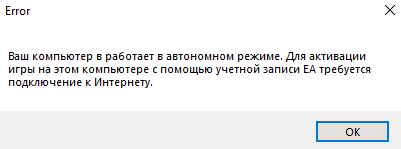
Не работает EA FC 25 после сброса fTPM (обновлял BIOS)
Всем привет. Такая проблема. Обновил BIOS до последней версии. После перезагрузки появилось окно (1 скриншот). я нажал Y. У меня сбросился fTPM. Загрузилась Windows 10. Я попробовал зайти в EA FC 25 и у меня появилась ошибка (2 скриншот). Никакая перезагрузка ПК, никакая переустановка игры и EA APP не помогло. Даже чистил КЭШ и проверял целостность файлов, никакого результата. Сброс сети также делал. Помогите решить проблему, пожалуйста!34Views0likes1CommentВ активной подписке включается демо-версия
Активная подписка EA Play на PS4 не распознается игрой FC25, игра запускается как демо-версия. Другие игры из подписки (например, F1) работают корректно. Уже пробовал переустанавливать игру, восстанавливать лицензии и реконструировать базы данных.306Views1like6CommentsНе запускается fc 25 на пк
Не могу запустить фк 25 с момента первого запуска. Игра куплена в стиме если это важно. Ну в общем запускаю игру в стиме, открывается лаунчер ЕА, открывается окошко маленькое то ли античита, то ли игры , шкала загрузки доходит до конца и в итоге просто это окошко закрывается. Если открываю сразу через EA, то всё происходит точно так же, только в конце снова открывается лаунчер ЕА. Никакой ошибки не выдаёт. Почитав чужие вопросы на форуме упоминают что может быть виноват старый процессор, который как раз у меня и стоит. Может быть есть еще какое то решение проблемы? P.S. Скрин не получается прикрепить, но там маленькое окошко, черный фон и зелеными буквами написано ЕА спортс фк 25. Файл dxdiag тоже не пойму как прикрепить, пишет файл неразрешён.106Views0likes3Comments
После обновления 17.11.2024 невозможно играть в игру
После обновления 17.11.2024 игра начала фризить. Нет стабильного FPS. До сих пор игру никак не пофиксят. Информация от представителей ЕА хоть какая-то будет? Пробовал на разных ПК, проблема одинаковая. R5 5600x, RTX 4060, 32 GB RAM и i5 9400, RTX 2060S, 24 GB RAM.1.1KViews4likes36Comments
руководство по настройке GearUP Boost PS 5
"Будет ли работать GearUP Boost через роутер, если ПК и PS5 подключены к одному и тому же роутеру?" ответ: Да, если и ПК, и PS5 подключены к одному модему (или роутеру), то GearUP Booster должен работать корректно. Главное, чтобы оба устройства находились в одной локальной сети и имели возможность обмениваться данными. Однако для лучшей стабильности и скорости рекомендуется подключать ПК и PS5 через Ethernet-кабель к модему/роутеру, а не по Wi-Fi — так минимизируются задержки и потери пакетов. 😋ССЫЛОК НЕ БУДЕТ!!!🤪 ПОДКЛЮЧЕНИЕ Gearup Boost Шаг 1: Подключение PlayStation к ПК Через LAN-кабель: Установите GearUP Booster на вашем ПК и подключите оба устройства к одному маршрутизатору с помощью LAN-кабелей. Через Wi-Fi: Установите GearUP Booster на ПК и подключите PlayStation к той же Wi-Fi сети. Совет: Для оптимальной производительности рекомендуется подключить ПК к консоли с помощью Ethernet-кабеля или использовать маршрутизатор HYPEREV от GearUP. Шаг 2: Настройка GearUP Booster на ПК Скачайте и установите последнюю версию GearUP Booster. Откройте приложение и перейдите в раздел [Games] → [PlayStation], или используйте поиск по названию игры. Выберите игру, которую хотите играть, и нажмите "Boost" для оптимизации соединения. После завершения процесса оптимизации появится соответствующее уведомление. Шаг 3: Настройка сети на PlayStation 5 Перейдите в [Настройки] → [Сеть] → [Подключиться к Интернету]. Выберите подключение через LAN или Wi-Fi. Нажмите [Дополнительные настройки]. Введите IP-адрес и DNS-серверы, предоставленные GearUP, и подтвердите изменения. Примечание: Не требуется настраивать MTU или шлюз вручную; достаточно ввести IP и DNS.7.7KViews1like3Comments