Stare gry"FIFA"
Patrząc z perspektywy czasu i gracza, to nie oszukujemy się od paru lat idziecie coraz niżej z jakością itp. jest szansa że takie błędy jak np. gol z wolnego w fc 27, fc 25 zderzenie dwóch zawodników i petarda przeciwnika, i wiele wiele innych błędów skutkuje złą opinią na wasz temat i takie grono odbiorców się poszerza. Dlatego uważam że pomogło by wam częstsze pokazywanie jak tak naprawdę to wszystko u was wygląda bo nie będę oszukiwać gracze "profesjonalni" uważają EA za firmę która bardzo chcę pieniądze kosztem graczy, każdy wie że nie macie konkurencji na rynku piłkarskim i wasz produkt zawsze się będzie sprzedawać, ale wiąże to z wami wiele skandali w społeczeństwie graczy np. nowa edycja za 700 zł na grę która trwa rok. Dlatego uważam że powinniście skupić się na jakości produktu zarówno aktualnych wersji i tych starych. Nie da się ukryć że ludzie się zdenerwowali i stworzyli sobie serwery do np. FIFA 17, 19,14 itp. ale może wyjść wam to na plus bo zauważyliście że chcemy mieć dostęp do starszych edycji i serwerów więc proszę o przywrócenie serwerów do życia i starszych edycji na EA app!!! Pozdrawiam serdecznie i mam nadzieję że nasza propozycja zostanie rozpatrzona9Views0likes2Comments
Prośba o aktualizację przedziałów cenowych w FC 27
Cześć wszystkim! Chcemy zadbać o to, by rynek transferowy w trybie Ultimate Team pozostawał aktywny, przejrzysty i zapewnił wszystkim dobrą zabawę. Aby pomóc nam w utrzymaniu dokładnych i aktualnych przedziałów cenowych zawodników, wprowadzamy nową inicjatywę, dzięki której możecie bezpośrednio zgłaszać nam, kiedy cena danego zawodnika wymaga korekty. Jeśli zauważycie, że dany zawodnik praktycznie zniknął z rynku z powodu zbyt niskiego przedziału cenowego lub jeśli przedział ten uniemożliwia sprawiedliwy zakup lub sprzedaż, możecie teraz przesłać do naszego zespołu szybki wniosek o aktualizację. 📌Jak złożyć wniosek: Prosimy o skorzystanie z naszego oficjalnego formularza Google, aby przesłać wniosek: https://forms.gle/KDnSpUVk5b3AzBsD9 Nasz zespół będzie regularnie przeglądał te zgłoszenia i analizował dane rynkowe, aby utrzymać przedziały cenowe na rozsądnym poziomie. Chcielibyśmy jednak zaznaczyć, że przesłanie formularza nie gwarantuje zmiany przedziału cenowego. Najpierw musimy przeanalizować ogólne dane rynkowe. Biorąc pod uwagę ponad 19 tys. graczy w bazie danych na wielu platformach, wasze zgłoszenia są dla nas ogromną pomocą w wytyczaniu właściwego kierunku! Bardzo doceniamy waszą pomoc w utrzymaniu aktywnego i uczciwego rynku dla całej społeczności! Zapraszamy do udostępniania linku do formularza Google swoim znajomym i dzielenia się z nami opiniami na temat tej inicjatywy w ciągu najbliższych kilku tygodni. Jak zawsze dziękujemy za wasze opinie.12Views1like0CommentsEA SPORTS FC™ 27 Football Ultimate Team™ dla początkujących
Twój zespół, Twoje zasady – oto EA SPORTS FC™ 27 Football Ultimate Team™. W tym trybie możesz stworzyć swój Football Ultimate Team (w skrócie FUT) z ponad 21 000 zawodników z całego świata, w tym z IKONAMI i BOHATERAMI z najlepszych er futbolu. Graj w pojedynkę lub w trybie współpracy, rzucaj wyzwania znajomym, rywalizuj z przeciwnikami SI lub mierz się ze społecznością w różnych trybach gry – wybór należy do Ciebie. Bez względu na to, czy dopiero zaczynasz przygodę z FC, czy posiadasz tytuł założyciela, pomożemy Ci postawić pierwsze kroki w FUT.48Views0likes13CommentsZnajdowanie brakujących nagród EA SPORTS FC™
Brakuje ci nagród w EA SPORTS FC™? Wypróbuj opisane poniżej kroki. Działania, które pomogą w odzyskaniu brakujących nagród Sprawdź, czy dana zawartość nie została przypadkowo przez ciebie odrzucona ani wykorzystana w innym miejscu gry. Jeśli szukasz szybko sprzedanej karty piłkarskiej, skorzystaj z funkcji odzyskiwania kart po szybkiej sprzedaży w aplikacji Web App lub Companion. Nie można odzyskać kart piłkarskich, które zostały odrzucone lub przesłane do wyzwania budowania składu (WBS). Uruchom ponownie Ultimate Team™ albo „Kluby”. Czasami na nagrody trzeba poczekać nawet 24 godziny. Jeśli to nie pomoże, wykonaj poniższe czynności. Sprawdź kanał EA SPORTS FC™ Direct Communication na platformie X i na WhatsApp, aby uzyskać informacje na temat bieżących problemów, które mogą uniemożliwiać dostarczenie brakujących nagród. Uruchom ponownie komputer lub konsolę, włącz EAS FC i sprawdź, czy nadal nie masz nagród. Wypróbuj inne sposoby na odnalezienie zawartości w grze.70Views0likes8CommentsUstawianie i używanie funkcji czasu grania w EA SPORTS FC™
Funkcja czasu grania w EA SPORTS FC™ daje ci wgląd w czas spędzany w grze, liczbę rozegranych meczów tygodniowo (poza symulowanymi meczami w trybie kariery) oraz sposób korzystania z FC Points i paczek w Ultimate Team™. Ustaw funkcję, aby zobaczyć informacje o czasie grania i spersonalizuj wrażenia z rozgrywki.79Views0likes11CommentsEA SPORTS FC™ 27 - PC - wymagania sprzętowe
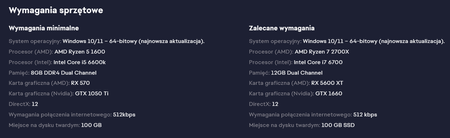
Hej wszystkim! Tutaj znajdziecie dokładne wymagania sprzętowe PC potrzebne do uruchomienia EA SPORTS FC™ 27. Jeśli podczas gry występują u Was problemy, takie jak czarny lub niebieski ekran, awarie gry albo niska wydajność, w pierwszej kolejności sprawdźcie, czy Wasz komputer spełnia minimalne wymagania sprzętowe. W niektórych przypadkach konieczne może być obniżenie ustawień graficznych i rozdzielczości, aby uzyskać oczekiwaną płynność rozgrywki. Jeśli komputer nie spełnia minimalnych wymagań, gra może działać nieprawidłowo lub w ogóle się nie uruchomić. Poniżej znajdziecie pełną listę wymagań sprzętowych.81Views0likes2Commentsuznawanie ikon i hero
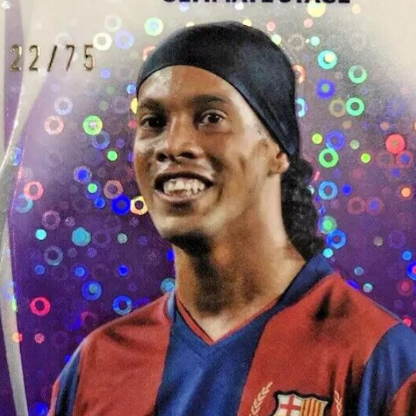
dlaczego nie mówicie czemu nie ma jakieś ikony w grze np. chciał za dużo pieniędzy itp. bo np. romario był w fifa 14 i znika mam pytanie czemu albo pare innych ikon jak overmars valderrama czy lehman jeżeli nie popełnili przestępstwa to powinni być w grze normalnie a nie że jeden jest politykiem i go nie ma jeżli to był powód. więc mam pytanie dlaczego nie ma romario!? tak samo jak było głosowanie na hero z bayern jatwiej było dać wszystkich 3 albo di stefano był w plikach przez 3 lata i zniknął też powinniście dodawać więcej ikon z lat np. 60 70 80 np. platini kopa gento boniek fontine luis suarez ale ten z hiszpani i odrazu kontent z sbc sobowtór albo dodawać więcej ikon którzy wygrali złotą piłkę i event z tym bo w fc 25 było ale tylko na wypożyczenie i licze że naprawdę wygląd ikon będzie identyczny jak z zdjęcia a w grze18Views0likes0Comments