7 years ago
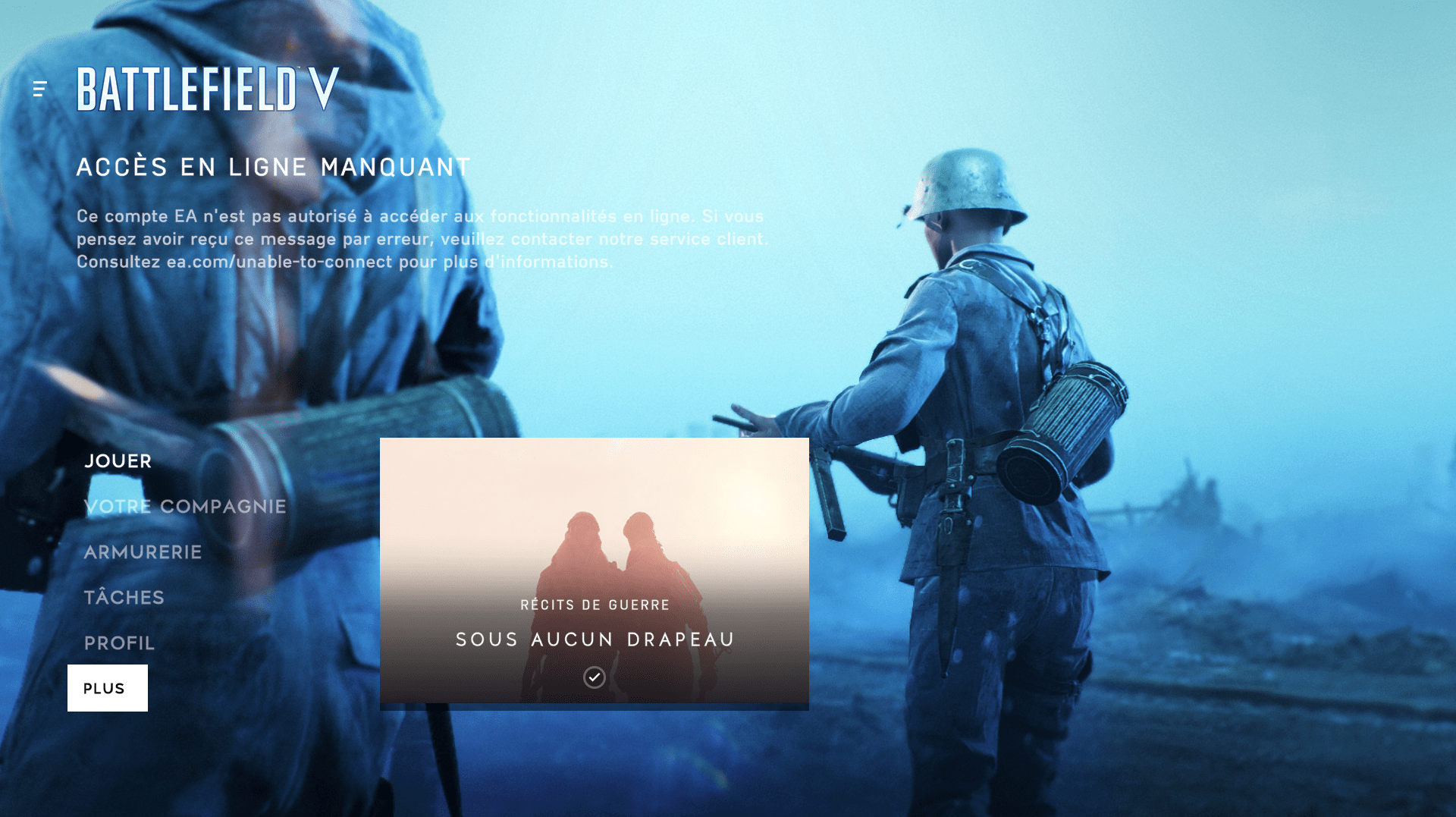
Vous n’êtes pas autorisé à accéder au fonctionnalité en ligne
Bonjour, Le 13 novembre j'ai souscris au "Origin Acces Basic" pour avoir accès à 10 heures de jeux sur Battlefield 5 avant sa sortie. J'ai pu y jouer le 13 et 14 novembre sans soucis (Solo et Multi...
 7 years ago
Bonsoir, j'ai donc contacté le service client d'EA qui ma fourni des manipulations à effectuer.
Pour les intéressés les voici :
SpoilerSuite à notre conversation je vous ai informé qu'il faut suivre ces manipulations :
1.Vérifiez si les serveurs de jeu PC sont disponibles:
https://help.ea.com/fr/help/faq/server-status-xbox-live-playstation-network-pc/
2. Redémarrez votre routeur/modem
Éteignez votre routeur/modem puis débranchez-le. Attendez une minute avant de le rebrancher, rallumez-le et essayez de vous connecter à nouveau.
3. Si vous utilisez une connexion wifi, suivez les démarches:
• Désactivez temporairement l'Antivirus.
• Désactivez ou éteignez temporairement tout autre périphérique qui utilise la même connexion.
• Assurez-vous qu'il n'y a pas des objets qui peuvent provoquer des interférences avec le wifi.
Remarque: En fonction de l’emplacement de votre routeur, son signal peut-être difficile à recevoir. Les murs et meubles imposants peuvent interférer, de même que les appareils électro-ménagers (comme les micro-ondes) dans la mesure où ils émettent leurs propres signaux. Si votre routeur est entravé par quelque chose, par exemple s’il se trouve sous un lit ou dans une armoire, vous aurez probablement plus de mal à connecter votre appareil. Dégagez-le et orientez l’antenne (s’il y en a une) dans la direction de votre appareil pour voir si le signal s’amplifie.
• Si vous voyez plusieurs hot-spots wifi, en vous connectant, essayez de changer les canaux wifi.
• Mettez à jour le routeur.
4. Ouvrir les ports
L'ouverture des ports peut permettre de diriger le flux de trafic interne afin de faciliter la connexion.
Vous ne savez pas comment ouvrir ou transférer les ports ? Contactez votre FAI pour obtenir de l'aide.
5. Vérifier votre version d'Internet Protocol (IPv)
Êtes-vous régulièrement confronté(e) à des déconnexions fréquentes en peer-to-peer, notamment au cours de matchs en Draft dans FIFA ? Il est possible que votre réseau utilise les adresses IP IPv6 (modèle plus récent) plutôt qu'IPv4.
• Les adresses IP IPv4 sont formées de nombres séparés par des points. Par exemple, 192.168.1.1
• Les adresses IP IPv6 sont formées d'une combinaison de lettres et de nombres séparés par des deux-points. Par exemple, 2001:0db8:85a3:0000:0000:8a2e:0370:7334
IPv6 et IPv4 ne sont pas encore parfaitement compatibles sur les connexions peer-to-peer. Si vous êtes déconnecté(e) à chaque fois que vous jouez contre l'un de vos amis ou à chaque fois que vous rejoignez une partie, votre adversaire utilise probablement un type d'adresse IP différent.
Votre FAI peut vous aider à effectuer toute modification matérielle ou logicielle de votre routeur pouvant être nécessaire pour passer en IPv4.
Voici comment modifier votre type d'adresse IP sous Windows :
1. Localisez vos connexions réseau :
• Sous Windows 10, recherchez Voir les connexions réseau dans la boîte de recherche de la barre des tâches. Cliquez dessus.
• Sous Windows 8.1, cliquez sur le bouton Démarrer et recherchez Voir les connexions réseau. Cliquez dessus.
• Sous Windows 7, ouvrez le Panneau de configuration et recherchez adaptateur. Sous Centre Réseau et partage, cliquez sur Afficher les connexions réseau.
2. Faites un clic droit sur votre connexion réseau active, puis cliquez sur Propriétés.
3. Vos Propriétés Wi-Fi devraient s'afficher. Vous devriez alors voir des cases à cocher pour Internet Protocol version 4 (TCP/IPv4) et Internet Protocol version 6 (TCP/IPv6).
• Si IPv6 est coché, décochez-le.
• Si IPv4 n'est pas coché, cochez-le
Obtenez plus d’informations sur IPv6 sur l’aide Windows : https://support.microsoft.com/fr-fr/hub/4338813/windows-help?os=windows-10#1TC=windows-7
Si vous décochez IPv6 et remarquez d'autres problèmes de connexion, réactivez-le et vérifiez avec votre FAI que votre routeur n'est pas uniquement compatible IPv6.
6. Effectuez un bypass du routeur:
• Débranchez complètement le routeur du modem et de l'ordinateur ou de la console.
• Éteignez et débranchez le modem.
• Éteignez l'ordinateur ou la console.
• Branchez le câble Ethernet ou LAN directement du modem dans votre ordinateur ou console.
• Allumez le modem.
• Lorsque les lumières du modem commencent à clignoter à nouveau, redémarrez la console et de tester la connexion.
7. Réinitialisez le cache DNS. Voici les étapes pour Windows 10:
Maintenez la touche Windows enfoncée et appuyez sur X.
Cliquez sur l'icône Invite de commande (Admin).
Une fois l'invite de commandes lancée, tapez ipconfig/flushdns, puis appuyez sur Entrée.
Tapez ipconfig /registerdns et appuyez sur Entrée.
Tapez ipconfig /release et appuyez sur Entrée.
Tapez ipconfig /renew et appuyez sur Entrée.
Tapez netsh winsock reset et appuyez sur Entrée.
Redémarrez votre ordinateur.
8. Réinitialisez les paramétrés d’Internet Explorer: https://support.microsoft.com/fr-fr/help/17441/windows-internet-explorer-change-reset-settings
9. Désactiver l’antivirus/pare-feu :
https://help.ea.com/fr-fr/help/origin/origin/programs-that-may-cause-conflicts-with-origin
10. Exécution d’un démarrage en mode minimal dans Windows :
https://support.microsoft.com/fr-fr/help/929135/how-to-perform-a-clean-boot-in-windows
11. Rétablir les valeurs par défaut du fichier Hosts
https://support.microsoft.com/fr-fr/help/972034/how-to-reset-the-hosts-file-back-to-the-default
12. Désinstaller et réinstaller le jeu
13. Redémarrer le PC
14. Envoyer un rapport d’erreurs Origin
https://help.ea.com/fr/help/origin/origin/how-to-use-origin-error-reporting/
15. Si après avoir effectué ces manipulations le souci persiste, je vous prie de joindre un fichier Msinfo, un fichier DxDiag, un fichier Uotrace et nous recontacter:
UOTrace - la partie '' Tester votre connexion '': http://help.ea.com/fr/article/connection-troubleshooting-basic/
MSInfo: http://help.ea.com/fr/article/how-to-find-and-attach-your-msinfo/
DxDiag: https://help.ea.com/fr-fr/help/pc/how-to-gather-dxdiag-information
**Comment attacher un fichier sur votre dossier : https://help.ea.com/fr-fr/help/faq/how-to-attach-a-file-to-your-ea-help-ticket
Attachez les fichiers et recontactez nous.Ces manipulations n'ont pas résolu le problème.
J'ai donc décider d'acheter le jeu complet et cela à fonctionner, immédiatement après l'achat plus aucun message d'erreur !
Merci à @Ectar de m'avoir aidé.