Forum Discussion

Anonymous's avatar
Anonymous
7 years ago

Problem z połączeniem do serwera EA - utracono połączenie

Witam

Mam problem z połączeniem Battlefield 4  na PS4.  Po zainstalowaniu gry i pobraniu aktualizacji online do gry. Za każdym razem gdy włączę grę wywala że nie podłączyło do EA serwera :/ i że jestem offline w grze.

Próbowałem zmieniać ustawienia routera i bez skutku. W końcu podłączyłem modem z Multimedia Polska bezpośrednio do konsoli- też nie pomogło po resetach konsoli i modemu i nowych połączeniach sieciowych.  Dziś sprawdziłem jeszcze  z telefonu z siecią PLAY  i funkcję routera WIFI  z telefonu i też nie chce się połączyć.

Jakieś rozwiązania ?

4 Replies

  • Hej,

    Koniecznie wykonaj poniższe kroki, które powinny pomóc w rozwiązaniu problemu.

    1. Podstawowe kroki
    2. Zaawansowane kroki - Playstation
    3. Otwieranie portów - Battlefield 4

    Szczególnie skup się na krokach związanych z protokołem IPv oraz ustawieniami NAT. W tym przypadku konieczny może być kontakt z dostawcą internetu.

  • Anonymous's avatar
    Anonymous
    7 years ago
    robiłem te kroki, porty na routerze też dodałem i kicha, z ominięciem routera też nie idzie. Albo wina serwerów EA albo dostawcy internetu i poblokowane porty lub ten protokół jakiś mam nie ten
  • Revan2000s's avatar
    Revan2000s
    Hero+
    7 years ago

    Protokół internetowy możesz sprawdzić sam:

    Spoiler

    Czy często tracisz połączenie peer-to-peer (P2P) z rywalem, na przykład w meczach trybu Draft w grze FIFA? Twoja sieć może używać nowszych adresów IP w wersji IPv6 zamiast IPv4.

    Adresy IPv4 są bardziej powszechne i przez wiele lat były obowiązującym standardem. Jak je rozróżnić?

    • Adresy IPv4 to liczby rozdzielone kropkami, np. 192.168.1.1
    • Adresy IPv6 to ciągi cyfr i liter rozdzielone dwukropkami, np. 2001:0db8:85a3:0000:0000:8a2e:0370:7334

    Niestety wersje IPv6 i IPv4 wciąż nie są kompatybilne w przypadku połączeń typu P2P. Jeśli tracisz połączenie za każdym razem, gdy grasz ze znajomym lub próbujesz dołączyć do meczu online, możliwe, że Ty i Twój rywal używacie różnych wersji protokołu IP.

    Aby uzyskać pomoc z konfiguracją sprzętu lub oprogramowania wbudowanego rutera w celu zmiany wersji protokołu IP na IPv4, skontaktuj się ze swoim operatorem Internetu.

    Lecz przy ewentualnej zmianie najlepiej byłoby skontaktować się z dostawcą internetu.

    Dodatkowo sugeruję wykonać test UOTrace oraz skontaktować się wraz z jego wynikami z doradcą EA.

    Spoiler

    Skąd wziąć UOTrace

    • Pobierz program UO Trace (jeśli już go nie masz).
    • Uruchom go.
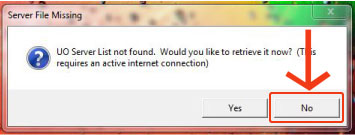
        • Jeśli pojawi się okno z wiadomością „UO Server List not found” („Nie znaleziono listy serwerów UO”), kliknij No.

      Nie znaleziono listy serwerów UO

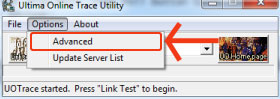
    • Kliknij menu Options w górnej części okna i wybierz pozycję Advanced („Zaawansowane”).

    Menu opcji, kliknij „Advanced”

    • Wpisz easo.ea.com w oknie listy serwerów. Daje to dobre rezultaty w przypadku większości gier EA.
      • Jeśli masz problem z połączeniem się z grą Star Wars™: The Old Republic™, wybierz serwer z poniższej listy i przetestuj połączenie z nim zamiast easo.ea.com:
        • Wschodnie wybrzeże: 159.153.92.28
        • Zachodnie wybrzeże: 159.153.68.252
        • Europa: 159.153.72.252
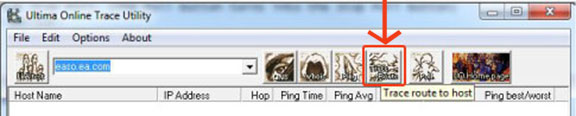
    • Kliknij przycisk Trace Route.

    Przycisk „Traceroute” w UOTrace

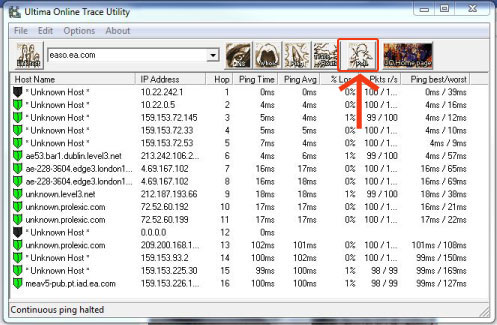
    1. Po zakończeniu testu kliknij przycisk Poll .
    2. Zaczekaj, aż liczba pakietów w kolumnie Pkts r/s dojdzie do 100, po czym kliknij przycisk Stop poll.
        • Przyciski Stop poll Poll są w tym samym miejscu (napis na przycisku zmienia się zależnie od trybu działania programu).

      Stop Poll

    Po zakończeniu powyższych czynności okno programu UOTrace wypełni się informacjami o utracie pakietów i czasami ping.

    Jeśli chcesz przesłać wyniki testu UOTrace doradcy:

    1. Kliknij kolejno EditCopy.
    2. Otwórz Notatnik (w tym celu wybierz kolejno w menu Start systemu Windows Wszystkie programy > Akcesoria).
      • Możesz również wyszukać w menu Start słowo „notatnik”.
    3. Wklej wyniki działania programu UOTrace do Notatnika, po czym zapisz je jako plik tekstowy w miejscu, które później łatwo znajdziesz.

    Przeprowadź nowy test i zapisz jego wyniki w oddzielnym pliku, po czym prześlij nam oba raporty. W ten sposób możemy porównać rezultaty obu testów i udzielić Ci możliwie najlepszej pomocy.

  • Anonymous's avatar
    Anonymous
    7 years ago
    włączyłem grę pograłem trochę w kampani. Później na kolejny dzień włączyłem stronę supportu i wysłałem prośbę o kontakt telefoniczny. W międzyczasie włączyłem grę bo może będzie trzeba coś sprawdzić i o dziwo się coś odblokowało bo połączyło z serwerem. W sumie na infolini nic ciekawego się nie dowiedziałem czemu to nagle zadziałało, ale później kolejny raz włączam grę i też wywaliło połączenie, wziąłem kwadratem ponowne połączenie i poszło. Wcześniej i to nie działało ale narazie jak działa to nie kombinuję nic