Forum Discussion

SI_SENIORZZ's avatar
SI_SENIORZZ
Seasoned Novice
3 days ago

FC 27 nie uruchamia się – błąd EA Javelin AntiCheat (7)(1) / Error 87

Dzień dobry,


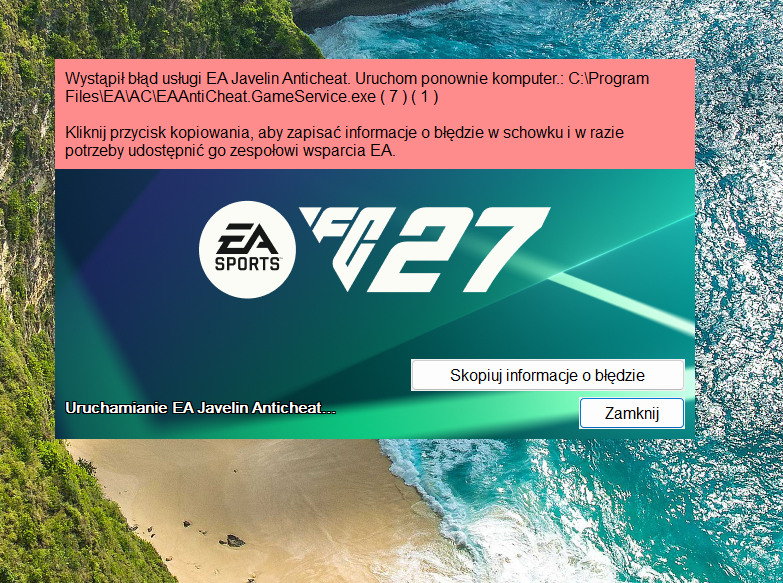
EA SPORTS FC 27 nie uruchamia się na moim komputerze. Gra za każdym razem zatrzymuje się na komunikacie „Sprawdzanie środowiska gry”, a następnie pojawia się błąd:


„Wystąpił błąd usługi EA Javelin Anticheat. Uruchom ponownie komputer:

C:\Program Files\EA\AC\EAAntiCheat.GameService.exe (7)(1)”


Wykonałem całkowicie czystą instalację Windows 11, usuwając wszystkie poprzednie partycje systemowe i instalując Windows z pendrive'a przygotowanego za pomocą oficjalnego narzędzia Microsoft.


Problem po czystej instalacji Windowsa występuje dokładnie tak samo.


Próbowałem już:


- całkowitej reinstalacji Windows 11,

- aktualizacji BIOS-u płyty głównej do wersji F12a,

- instalacji najnowszych sterowników AMD Radeon,

- reinstalacji EA App,

- reinstalacji FC 27,

- naprawy FC 27 w EA App,

- reinstalacji EA Javelin AntiCheat,

- włączenia Secure Boot,

- uruchomienia gry na nowym koncie użytkownika Windows,

- Clean Boot,

- usunięcia FACEIT i innych programów AntiCheat,

- usunięcia Valorant/Vanguard,

- wykonania procedury resetowania dziennika transakcji NTFS zgodnie z instrukcją EA.


Problem nadal występuje na całkowicie świeżej instalacji Windows.


Specyfikacja mojego komputera:


- Windows 11 26H2

- Intel Core i5-9600K

- Gigabyte Z390 GAMING X

- AMD Radeon RX 5700 XT

- BIOS F12a

- AMD Adrenalin 26.9.2

- Secure Boot włączony


Dodatkowo zauważyłem, że plik:


C:\Windows\System32\drivers\eaanticheat.sys


nie istnieje, nawet gdy FC 27 zatrzymuje się na etapie „Sprawdzanie środowiska gry”.


Gra za każdym razem kończy uruchamianie w tym samym miejscu i wyświetla błąd EA Javelin AntiCheat (7)(1).


Proszę o przekazanie tego zgłoszenia do zespołu technicznego odpowiedzialnego za EA Javelin AntiCheat. Wykonałem już całkowicie czystą instalację Windows 11, dlatego proszę o konkretną pomoc dotyczącą tego błędu, a nie ponowne zalecenie reinstalacji Windowsa, FC 27 lub AntiCheat.


W załączniku przesyłam zrzut ekranu pokazujący dokładny komunikat błędu.


Chcę po prostu uruchomić grę, za którą zapłaciłem.


Dziękuję.

4 Replies

  • EA_Kalina's avatar
    EA_Kalina
    Icon for Community Manager rankCommunity Manager
    2 days ago

    Hej SI_SENIORZZ​ 

    Dzięki za konkretną listę kroków. Zamiast powtarzać reinstalacje, sprawdźmy 3 rzeczy specyficzne dla czystego systemu:

    • Wejdź do C:\Program Files\EA\AC, kliknij prawym przyciskiem myszy na EAAntiCheat.GameService.exe > Właściwości > Podpisy cyfrowe > Szczegóły > Wyświetl certyfikat > Zainstaluj certyfikat. Zrób to samo dla EAAntiCheat.GameServiceLauncher.exe.
    • Na świeżym Windows 11 zainstaluj najnowsze pakiety Visual C++ Redistributable 2015–2022 (obie wersje: x64 oraz x86 ze strony Microsoftu) i zrestartuj PC.
    • Wejdź w Zabezpieczenia Windows > Bezpieczeństwo urządzenia > Szczegóły izolacji rdzenia i na próbę wyłącz opcję Integralność pamięci, a następnie uruchom ponownie komputer.

    Po tych krokach odpal EA app jako administrator i daj znać, jak poszło.

  • SI_SENIORZZ's avatar
    SI_SENIORZZ
    Seasoned Novice
    1 day ago

    Dzień dobry. Wykonałem wszystkie zalecane czynności. Zainstalowałem wskazane certyfikaty EA AntiCheat oraz najnowsze pakiety Microsoft Visual C++ Redistributable x64 i x86. Ponownie uruchomiłem komputer. Integralność pamięci jest wyłączona. Niestety problem nadal występuje. FC 27 nadal crashuje podczas „Sprawdzania środowiska gry”. Błąd pozostaje taki sam: EAAntiCheat.GameServiceLauncher.exe, kod wyjątku 0xc0000409, przesunięcie błędu 0x0000000000778c15. Problem występuje również na świeżej instalacji Windows 11 z włączonym Secure Boot. Proszę o wskazanie kolejnych kroków lub przekazanie sprawy do zespołu odpowiedzialnego za EA Javelin AntiCheat.

  • EA_Kalina's avatar
    EA_Kalina
    Icon for Community Manager rankCommunity Manager
    21 hours ago

    Dzięki za update SI_SENIORZZ​ Podsyłam dalsze wskazówki:

    Ręcznie przeinstaluj sam komponent AntiCheat z poziomu dedykowanego instalatora. Wejdź do folderu C:\Program Files\EA\AC, kliknij prawym przyciskiem myszy na plik EAAntiCheat.Installer.exe i wybierz "Uruchom jako administrator". Z rozwijanej listy wskaż FC 27, wybierz opcję "Odinstaluj", a po zakończeniu procesu kliknij "Zainstaluj", aby usługa na nowo wgrała niezbędne pliki systemowe.

    • Sprawdź dokładny numer kompilacji Windows. Wciśnij klawisze Windows + R, wpisz winver i zatwierdź Enterem. Jeśli korzystasz z wersji testowej w ramach programu Windows Insider (np. kanał Dev lub Canary), sterowniki jądra AntiCheat mogą nie współpracować poprawnie z przedpremierowymi wersjami jądra systemu, dopóki kompilacja nie uzyska oficjalnego statusu stabilnego.
    • Zweryfikuj reguły ochrony przed exploitami. Wejdź w Zabezpieczenia Windows > Kontrola aplikacji i przeglądarki > Ustawienia ochrony przed programami wykorzystującymi luki (Exploit Protection). Przejdź do zakładki Ustawienia programu i upewnij się, że dla plików EAAntiCheat nie jest wymuszona funkcja Hardware-enforced Stack Protection lub nadmiarowe blokady pamięci, które przy kodzie 0xc0000409 potrafią zablokować proces.
    • Upewnij się, że usługa systemowa nie została zablokowana. Wciśnij Windows + R, wpisz services.msc, odszukaj na liście pozycję "EAAntiCheat Service" i upewnij się, że jej typ uruchamiania jest ustawiony na "Ręczny", a nie "Wyłączony".
  • SI_SENIORZZ's avatar
    SI_SENIORZZ
    Seasoned Novice
    15 hours ago

    Cześć EA_Kalina​ 

    Wykonałem również kolejne zalecane czynności. Ręcznie odinstalowałem EA Javelin AntiCheat dla FC 27 za pomocą EAAntiCheat.Installer.exe i następnie ponownie go zainstalowałem. Sprawdziłem również ustawienia Exploit Protection i wyłączyłem dla EAAntiCheat.GameServiceLauncher.exe ochronę stosu wymuszaną sprzętowo. Po ponownym uruchomieniu komputera FC 27 nadal crashuje podczas „Sprawdzania środowiska gry”. Błąd pozostaje taki sam: EAAntiCheat.GameServiceLauncher.exe, 0xc0000409, offset 0x0000000000778c15. Wykonałem wszystkie zalecane przez Państwa kroki, ale problem nadal występuje. Proszę o wskazanie kolejnego kroku lub przekazanie sprawy do zespołu odpowiedzialnego za EA Javelin AntiCheat.