Escolhendo onde os dados do The Sims 4 são armazenados
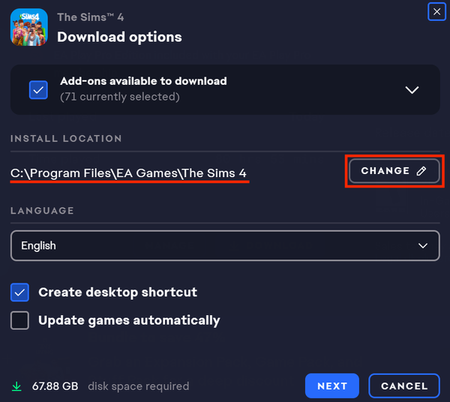
Visão geral O The Sims 4 ocupa bastante espaço, às vezes mais do que um computador ou disco consegue acomodar com conforto. Este guia apresenta opções para mover os dados do jogo para outro local. Instalar e jogar este jogo resulta em duas pastas separadas do The Sims 4, uma que contém os arquivos de programa do jogo e outra que contém os dados do usuário. Os arquivos de programa são aqueles instalados pelo EA App, no local que você escolher ou, por padrão, em C:\Program Files\EA Games. Os dados do usuário incluem saves, arquivos da Tray, mods, entre outros, e o jogo sempre espera que essa pasta esteja em Documents\Electronic Arts. Se a pasta não estiver lá, o jogo criará uma nova pasta vazia em vez de procurar os dados em outro local do computador. Essas pastas podem ser armazenadas praticamente em qualquer lugar, mas nunca devem ser combinadas. Fazer isso traz vários riscos, inclusive a possível perda permanente dos seus saves. Se as pastas do The Sims 4 estiverem na mesma unidade, crie pastas principais separadas para organizá-las, por exemplo D:\Games\The Sims 4 e D:\Sims Data\The Sims 4. Vantagens e desvantagens O principal benefício de mover os dados do jogo é liberar espaço na unidade que atualmente os armazena. Para manter o bom funcionamento do computador, a unidade do sistema, normalmente C, deve ter sempre pelo menos 25 a 30 GB livres, ou mais se você trabalha com arquivos grandes com frequência. Outras unidades também precisam de espaço livre, a quantidade ideal depende do uso geral e do tipo de unidade, sendo que discos rígidos mecânicos, HDDs, tendem a perder desempenho quando estão quase cheios. Os arquivos de programa do jogo ocupam pouco menos de 70 GB com todos os pacotes atuais instalados, no momento em que este texto foi escrito. O tamanho da pasta do usuário depende do conteúdo armazenado nela. Uma coleção grande de conteúdos personalizados pode chegar a centenas de gigabytes e pode não caber em uma unidade de sistema menor. Algumas pessoas preferem organizar os dados do computador de forma personalizada, utilizando locais específicos para jogos e arquivos relacionados, o que pode tornar a organização mais prática. A principal desvantagem é que a velocidade de uma unidade secundária, especialmente externa, geralmente não é igual à da unidade do sistema, o que pode resultar em tempos de carregamento mais longos. Uma unidade de estado sólido, SSD, é muito mais rápida do que um HDD, mas a conexão entre uma unidade externa e o computador pode ser mais lenta do que a própria unidade. Isso não costuma ser um problema em uma unidade interna secundária. Para obter melhores resultados, vale a pena consultar avaliações online que apresentem medições reais de leitura e gravação, em vez de considerar apenas as especificações do fabricante. Outras desvantagens geralmente estão relacionadas a erro do usuário, como esquecer detalhes da configuração, excluir um link simbólico ou perder uma unidade externa. O OneDrive também pode causar conflitos. Este guia aborda as opções para gerenciar as configurações do OneDrive e como aplicá-las. Gerenciando o OneDrive Instalando em um local personalizado EA App O EA App instala todos os jogos em C:\Program Files\EA Games por padrão, mas durante o processo de instalação você pode selecionar uma pasta diferente na opção Local de instalação. Esse local pode ser praticamente qualquer um, mas não deve ficar na raiz da unidade. Por exemplo, se você for instalar em uma nova unidade D, crie uma pasta, como D:\Games\The Sims 4, e instale o The Sims 4 nela, não instale diretamente em D:\The Sims 4. Se o jogo já estiver instalado e você quiser alterar o local, o mais recomendado é desinstalar pelo EA App, em The Sims 4 > Gerenciar > Desinstalar, e depois reinstalar escolhendo o novo caminho. No entanto, se sua velocidade de download for baixa e reinstalar for complicado, é possível tentar um procedimento alternativo. Feche o EA App e verifique no Gerenciador de Tarefas se o EABackgroundService não está em execução. Clique com o botão direito na pasta do The Sims 4 que contém os arquivos de programa e selecione Recortar. Depois, clique com o botão direito em um espaço vazio dentro da pasta de destino e selecione Colar. Aguarde a conclusão da transferência, o que pode levar algum tempo. Quando a transferência terminar, abra o EA App. O aplicativo provavelmente identificará o The Sims 4 como não instalado. Inicie o download apontando para o novo local onde você colou os arquivos. O App pode apenas verificar os arquivos e concluir a instalação, ou pode baixar parte ou todos os dados novamente, os resultados podem variar. Se o procedimento não funcionar corretamente, será necessário desinstalar e reinstalar o jogo da forma padrão. Em geral, não é preciso fazer uma desinstalação completa, mas se houver dúvidas sobre arquivos restantes ou possíveis conflitos, é recomendável consultar um guia específico de desinstalação limpa para remover todos os dados do jogo. Steam O Steam baixa os jogos para a Biblioteca Steam, que por padrão fica em: C:\Program Files (x86)\Steam\steamapps\common Para alterar o local dessa biblioteca dentro do Steam, vá em Steam > Configurações > Armazenamento, clique na seta à direita do nome da unidade e depois no botão + Adicionar unidade. Movendo a pasta Documentos Se você quiser armazenar os dados de usuário do The Sims 4, como saves e mods, em uma unidade interna secundária, a forma mais simples é alterar o local da pasta Documentos da sua conta do Windows. O computador pode ter várias pastas chamadas Documentos, mas o Windows define apenas uma como diretório oficial por conta, e é esse caminho que o The Sims 4 utiliza. Não mova a pasta Documentos para uma unidade externa. Isso pode causar problemas sérios no sistema, especialmente se a unidade for desconectada, seja fisicamente ou por software. Este guia explica como mover o diretório Documentos e como corrigir erros comuns durante o processo. Mover ou restaurar o local padrão da pasta Documentos no Windows 11 Movendo a pasta de usuário por meio de link simbólico Estas instruções explicam como mover a pasta do The Sims 4 localizada em Documentos > Electronic Arts, que contém saves, mods e outros arquivos de usuário. Isso não se aplica, nem é necessário, para os arquivos de programa instalados pelo EA App ou pelo Steam. Esta parte do guia é baseada nesse artigo escrito por holger1405 e foi adaptada com permissão. Se você pretende mover a pasta de usuário do The Sims 4 para uma unidade externa, ou está usando uma unidade interna mas não quer alterar toda a pasta Documentos, é possível criar um link simbólico para indicar ao jogo onde os dados estão armazenados. Também é possível criar o link simbólico para a pasta Electronic Arts, por exemplo se a ideia for mover os dados do The Sims 3 e do The Sims 4 ao mesmo tempo. Estas instruções consideram a movimentação da pasta do The Sims 4, mas o princípio é o mesmo, basta ajustar os caminhos conforme necessário. Em teoria, dá para mover apenas uma subpasta dentro de The Sims 4, como Mods, porém na prática isso pode causar falhas no carregamento ou arquivos aparecendo como corrompidos, então o mais recomendado é mover pelo menos a pasta completa do The Sims 4. Você pode escolher quase qualquer local, mas é melhor evitar complicações colocando a pasta dentro de uma pasta principal, e não diretamente na raiz da unidade, por exemplo D:\Sims Data\The Sims 4 em vez de D:\The Sims 4. A pasta não deve ficar dentro de Program Files e não deve conter outros dados além dos arquivos do The Sims 4. Criando o link simbólico Primeiro, localize a pasta atual. Mesmo que você acredite saber onde ela está, confirme o caminho, pois ele pode mudar por diferentes motivos e sem aviso. Abra o jogo, vá em Opções > Opções de Jogo > Captura de Tela e verifique o Caminho do Local exibido. Esse é o caminho de arquivo que você usará mais adiante no comando do link simbólico. Se ele estiver dentro da pasta do OneDrive e você não utiliza o OneDrive, o ideal é resolver isso primeiro consultando a este guia. Caso contrário, copie o caminho exibido pelo jogo, abra um novo arquivo de texto, o Bloco de Notas é suficiente, e cole o texto. Depois, apague tudo o que vier após “The Sims 4”, pois não será necessário. Feche o jogo, abra o Explorador de Arquivos e vá até essa pasta do The Sims 4. Clique com o botão direito nela e selecione Recortar. Em seguida, navegue até o local onde deseja armazenar os dados, clique com o botão direito em um espaço vazio e selecione Colar. Aguarde a conclusão da transferência, o que pode levar algum tempo se a pasta do The Sims 4 for grande ou se a unidade utilizada for mais lenta. Clique com o botão direito na pasta do The Sims 4 que você moveu e selecione Propriedades > Geral. Destaque o campo Local e copie o caminho para o arquivo de texto. Agora você vai montar o comando que será utilizado. Em uma nova linha do arquivo de texto, cole o seguinte: MKLINK /J "[local 1]" "[local 2]" Substitua [local 1] pelo caminho que você copiou dentro do jogo. Substitua [local 2] pelo campo Local da pasta do The Sims 4 depois de movê-la. Não altere mais nada. O comando ficará semelhante a este: MKLINK /J "C:\Users\username\Documents\Electronic Arts\The Sims 4" "D:\Sims Data\The Sims 4" Observe que ambos os caminhos precisam terminar com o mesmo nome de pasta, que é a pasta alvo do link simbólico. Se o seu jogo estiver em espanhol, francês, alemão ou holandês, o nome da pasta estará traduzido, por exemplo Los Sims 4, então ajuste o nome corretamente nas duas partes do comando. Procure no Windows por Prompt de Comando e escolha a opção Executar como administrador. Copie o comando completo, começando em MKLINK, cole na janela do Prompt de Comando com Ctrl + V e pressione Enter. Se tudo estiver correto, a mensagem exibida será “Junction created for... e também será criado um link simbólico, identificado por um ícone de pasta com uma seta azul, no local original onde a pasta do The Sims 4 estava antes de ser movida. Teste o jogo e confirme se os seus dados carregam corretamente. Se tudo estiver funcionando, o processo está concluído. Para desfazer o link simbólico, basta arrastá-lo para a Lixeira. Em seguida, mova a pasta do The Sims 4 de volta para o local original para que os dados voltem a carregar normalmente. Erros comuns Os dados de usuário não carregam, verifique novamente os caminhos usados no comando do Prompt de Comando para confirmar que apontam para os locais corretos. Confirme também se todos os arquivos estão presentes na pasta para onde você os moveu. É possível que a transferência não tenha sido concluída corretamente ou que a pasta errada tenha sido movida. Consulte este guia sobre dados de usuário ausentes para mais detalhes. “O sistema não pode encontrar o caminho especificado”, isso significa que a pasta onde o link simbólico deveria ser criado não existe, por exemplo a pasta Electronic Arts no caso citado anteriormente. Abra o The Sims 4 e confira o local que o jogo está utilizando. Exclua a nova pasta do The Sims 4 que pode ter sido criada automaticamente nesse caminho antes de tentar novamente. “A sintaxe do comando está incorreta”, geralmente indica que alguma parte do comando foi alterada, removida ou digitada incorretamente, como uma das aspas. Crie o comando novamente do zero, copiando e colando cada parte em vez de digitá-lo manualmente. “Não é possível criar um arquivo quando ele já existe”, significa que no local onde o link simbólico será criado, ou seja, onde a pasta estava antes de ser movida, já existe um arquivo ou pasta com o mesmo nome, como “The Sims 4”. Isso pode acontecer se você usou Copiar em vez de Recortar, ou se a pasta estiver dentro do OneDrive e houver uma cópia sincronizada sendo baixada novamente para o computador. Remova essa pasta e, se necessário, pause a sincronização do OneDrive. Clique com o botão direito no ícone de nuvem no canto inferior direito da tela, ou no ícone da bandeja do sistema, para acessar essa opção. Depois disso, execute o comando novamente no Prompt de Comando como administrador.[GUIA] [PC] Gerenciando o OneDrive
O OneDrive pode causar vários problemas no The Sims 4, incluindo perda de dados e travamentos. Este guia explica como gerenciar as configurações do OneDrive. Este guia é apenas para Windows. Visão geral O OneDrive é um serviço de sincronização em nuvem integrado ao Windows e oferece benefícios para alguns usuários. No entanto, o OneDrive pode alterar ou remover dados de usuário do The Sims 4, incluindo salvamentos. Ele também pode, ocasionalmente, causar travamentos ou impedir que o jogo carregue. Observação: Dependendo da sua versão do Windows, é possível que você não veja todas as opções mencionadas aqui. Se a opção que você deseja usar não estiver disponível, escolha outra. Por que isso acontece? Os dados do usuário, incluindo os salvamentos, são armazenados em Documents > Electronic Arts > The Sims 4; o jogo não procura em outro local. Se essa pasta não existir, com o nome correto, exatamente nesse caminho, o jogo criará uma nova pasta sem nenhum conteúdo anterior. Os arquivos dentro dela também precisam estar nomeados em um formato muito específico, caso contrário o jogo não irá reconhecê-los. Quando permitido, o OneDrive redireciona e gerencia o conteúdo da pasta Documents. Por padrão, ele tenta sincronizar todo o conteúdo de Documents com o armazenamento em nuvem. No entanto, o espaço disponível para uma conta gratuita é de apenas 5 GB, o que é muito menor do que o tamanho das pastas de muitos jogadores do The Sims 4. Ultrapassar esse limite pode resultar em alguns dados não serem sincronizados ou em arquivos antigos serem excluídos. O OneDrive pode renomear arquivos, baixar versões antigas quando já existem versões mais recentes, ou ambas as coisas ao mesmo tempo; isso pode acontecer sem aviso. Além disso, quando o armazenamento interno do computador está baixo, o OneDrive pode remover alguns dados do computador e mantê-los apenas na nuvem. O processo de sincronização também pode falhar devido a problemas no sistema ou na conexão. Por fim, o OneDrive pode ocasionalmente bloquear a pasta Documents e impedir que o The Sims 4 acesse essa pasta, causando travamento ou impedindo completamente a abertura do jogo. Isso não deveria acontecer com as configurações padrão, mas pode ser consequência de alterações feitas de forma incompleta ou incorreta. Diversas configurações do OneDrive, incluindo a remoção completa do programa, são abordadas abaixo. Quero que o OneDrive continue sincronizando meus arquivos Se sua conta do OneDrive tiver espaço suficiente para todos os seus arquivos, a solução mais simples para arquivos que desaparecem é configurar o OneDrive para manter a pasta de usuário do The Sims 4 no seu computador. Clique com o botão direito na pasta e selecione “Sempre manter neste dispositivo”. Verifique também se o OneDrive tem armazenamento suficiente para os seus dados, caso contrário você pode ter ainda mais problemas. Clique com o botão direito no ícone de nuvem no canto inferior direito da tela, ou às vezes ele fica oculto na bandeja do sistema, que você pode expandir clicando no ícone ^, e selecione Configurações: Em Conta, você verá o armazenamento atual e o total disponível:4 Se o seu OneDrive estiver cheio, ou se a pasta “The Sims 4” for maior do que o espaço disponível, você pode optar por interromper a sincronização automática da pasta Documents como um todo, ou em algumas configurações pelo menos da pasta The Sims 4 ou de alguma subpasta, por exemplo a pasta Mods. Consulte a próxima seção abaixo. Você ainda poderá enviar arquivos manualmente para o OneDrive quando desejar. Outra opção é adquirir uma assinatura para obter mais espaço de armazenamento no OneDrive. No entanto, um dispositivo de armazenamento externo é uma compra única e geralmente uma solução mais econômica a longo prazo, então avalie suas opções antes de assinar. Não quero que o OneDrive sincronize meus arquivos O primeiro passo é fazer um backup da sua pasta do The Sims 4, aquela em Documents > Electronic Arts. Clique com o botão direito nela e selecione Copiar, depois clique com o botão direito no local onde deseja salvar o backup e selecione Colar. Um disco externo ou pendrive seria o ideal, mas se você não tiver um disponível, pode colar a pasta na pasta Downloads do seu computador, que não é sincronizada pelo OneDrive. Se a sua pasta for muito grande, a cópia pode levar algum tempo. Se ela for maior do que o espaço livre disponível na unidade onde você está tentando colar, você receberá um erro. Você pode verificar o armazenamento livre e total de todas as unidades conectadas abrindo uma janela do Explorador de Arquivos e clicando em Este Computador no painel esquerdo. Se a unidade em questão não tiver espaço suficiente, escolha outra ou faça backup apenas dos arquivos que você realmente não quer perder. A forma mais simples de impedir que o OneDrive sincronize seus dados é configurar para que ele não sincronize o conteúdo da pasta Documents. Clique com o botão direito no ícone do OneDrive, a nuvem, no canto inferior direito da tela, selecione Configurações > Backup, clique em Gerenciar backup e, em Documents, clique em Parar backup, depois confirme a escolha. Agora você pode restaurar a versão de backup da sua pasta do The Sims 4 para Documents > Electronic Arts, e o jogo deverá reconhecer seus dados. Se depois disso você não visualizar seus salvamentos ou outros arquivos de usuário dentro do jogo, consulte a última seção deste guia. Se quiser fazer isso de forma mais específica, pode haver a opção de escolher não sincronizar o conteúdo da pasta Electronic Arts, da pasta The Sims 4 ou de qualquer pasta interna. Observação: essas opções não estão disponíveis para todos os usuários. Primeiro, faça um backup dessa pasta; como mencionado acima, você pode salvá-la em um dispositivo externo ou na pasta Downloads. Clique com o botão direito no ícone do OneDrive no canto inferior direito da tela, abra Configurações > Conta, selecione Escolher pastas, desmarque as pastas que você não quer que o OneDrive sincronize e clique em OK. Depois de desmarcar a pasta selecionada, ela será removida do seu computador e ficará armazenada apenas na nuvem. Agora você pode restaurar a cópia de backup que fez, e o OneDrive não irá sincronizá-la. Se você esqueceu de fazer o backup dessa pasta, ainda pode baixá-la pelo site onedrive.com. Se seus salvamentos ou outros arquivos de usuário ainda não aparecerem dentro do jogo, consulte a última seção deste guia. Quero me livrar do OneDrive Se você quiser remover o OneDrive completamente, primeiro faça um backup de todas as pastas sincronizadas que deseja manter, incluindo a pasta do The Sims 4 em Documents > Electronic Arts, e possivelmente pastas em Desktop ou Pictures. Você pode clicar com o botão direito nas pastas e selecionar Copiar, depois clicar com o botão direito no local onde deseja salvar os backups e selecionar Colar. Um disco externo ou pendrive é o ideal, mas se não tiver um disponível, pode usar a pasta Downloads do seu computador, que não é sincronizada pelo OneDrive. Você também pode encontrar seus arquivos posteriormente acessando sua conta Microsoft em onedrive.com. Se a pasta que estiver copiando for muito grande, o processo pode levar algum tempo. Se ela for maior do que o espaço livre disponível na unidade onde está tentando colar, você receberá um erro. Você pode verificar o armazenamento livre e total de todas as unidades conectadas abrindo o Explorador de Arquivos e clicando em Este Computador no painel esquerdo. Se a unidade em questão não tiver espaço suficiente, escolha outra ou faça backup apenas dos arquivos que realmente não quer perder. Clique com o botão direito no ícone do OneDrive no canto inferior direito da tela, selecione Configurações > Backup, clique em Gerenciar backup e clique em Parar backup nas três categorias, depois confirme a escolha. O motivo para fazer isso primeiro é mover a localização dessas pastas para fora da pasta OneDrive do usuário; caso contrário, o processo se torna mais complicado. Em seguida, clique com o botão direito no ícone do OneDrive, a nuvem, no canto inferior direito da tela e selecione Configurações > Conta, depois clique em Desvincular este PC. Não é necessário desinstalar o OneDrive, sem vínculo com uma conta Microsoft ele não terá função. Após concluir as etapas acima e antes de fazer qualquer outra coisa, verifique se a pasta Documents não está mais dentro do OneDrive. Reinicie o computador. Digite “command” na barra de pesquisa do Windows, abra o Prompt de Comando e insira este comando: reg query "HKCU\Software\Microsoft\Windows\CurrentVersion\Explorer\Shell Folders" /v "Personal" Isso exibirá o local da pasta Documents para essa conta do Windows. O caminho não deve mais incluir OneDrive e, se não incluir, o processo está concluído. Se você ainda visualizar OneDrive no caminho do arquivo, como mostrado aqui: Então será necessário alterar o local manualmente. A forma mais simples é abrir uma janela do Explorador de Arquivos, clicar com o botão direito em Documents no painel esquerdo, escolher Propriedades > Local, depois Mover, clicar em Este Computador e então selecionar: C:\Users[seu nome de usuário]\Documents Clique em Aplicar e depois em Sim. Você pode receber um erro dizendo “Não é possível mover a pasta porque existe uma pasta no mesmo local que não pode ser redirecionada”. A solução mais comum é interromper o backup do local de Documents no OneDrive, conforme descrito acima. Se isso não resolver, é possível alterar o local da pasta Documents editando a entrada correspondente no registro: https://support.microsoft.com/en-us/topic/operation-to-change-a-personal-folder-location-fails-in-windows-ffb95139-6dbb-821d-27ec-62c9aaccd720 Tenha muito cuidado ao editar o registro do computador. Um simples erro de digitação pode causar consequências significativas. Faça um backup antes de qualquer alteração. No Editor do Registro, clique em Arquivo > Exportar e salve uma cópia de todo o registro em um local seguro. Se algo der errado na edição, basta restaurar o backup clicando duas vezes no arquivo salvo. Observação: esse backup não é atualizado automaticamente, então fica desatualizado assim que o registro sofre qualquer alteração. Use-o apenas para reverter uma edição indesejada ou incorreta imediatamente após a criação do backup. Você pode verificar se a alteração deu certo usando o mesmo comando no Prompt de Comando mencionado anteriormente, após reiniciar o computador. Isso também se aplica às pastas Desktop e Pictures, caso tenham sido anteriormente direcionadas para o OneDrive. Meus arquivos ainda não aparecem no jogo Os dois motivos mais comuns para que seus salvamentos e outros arquivos de usuário não carreguem no jogo são estarem na pasta errada ou estarem nomeados incorretamente. Para garantir que os arquivos estejam na pasta correta, abra o jogo e localize o caminho completo dessa pasta, conforme explicado aqui: https://sims4.crinrict.com/eng/2018/07/how-to-find-your-user-folder/ Para ver o caminho completo de um arquivo ou pasta no seu computador, clique com o botão direito nele e selecione Propriedades > Geral, depois verifique o campo Local. Se estiver com dificuldade para acessar o local correto, clique em Este Computador em uma janela do Explorador de Arquivos, depois dê dois cliques na unidade correta, provavelmente C, e abra as pastas correspondentes a partir daí. O OneDrive também pode ter renomeado os salvamentos para evitar arquivos ou pastas duplicados. Por exemplo, após alterar algumas configurações algumas vezes, eu acabei com o seguinte na minha pasta de salvamentos: Os salvamentos precisam seguir um formato específico: Slot_ seguido por um número hexadecimal de oito dígitos, base 16, ou seja, números de 0 a 9 e letras de a a f, seguido por .save, sem caracteres extras. Cada salvamento também precisa ter um número único. Estes são exemplos de nomes válidos: Slot_00000006.save Slot_0000000c.save Slot_00000012.save No exemplo mencionado acima, para os salvamentos afetados, seria necessário excluir “- Copy” e o espaço, além de renumerar os arquivos, já que outros salvamentos já utilizam esses mesmos números. A ordem da numeração não importa. Escolha nomes que sejam práticos para você, embora o The Sims 4 ocasionalmente não consiga ler salvamentos que começam com um dígito diferente de 0. Arquivos com .verx no final são backups do seu salvamento principal. O jogo mantém os dados das últimas cinco vezes que você salvou antes do salvamento atual. Eles podem ser renomeados da mesma forma; após remover a extensão .verx, o jogo também passará a reconhecer esses arquivos. Os mesmos princípios se aplicam a todos os outros arquivos do The Sims 4: eles precisam estar nomeados corretamente e, quando aplicável, dentro da subpasta correta. Se você encontrar caracteres extras como “- Copy” ou “- [nome do computador]”, eles não devem estar ali e precisam ser removidos. Você pode conferir como esses arquivos devem ser nomeados neste guia: https://sims4.crinrict.com/eng/2014/09/user-files-explained/ Se seus salvamentos ou outros arquivos estiverem corretamente nomeados e na localização correta, mas ainda assim não carregarem, ou se você não souber como renomeá-los ou para onde movê-los, crie um tópico próprio na seção de suporte técnico para PC. Inclua capturas de tela mostrando o conteúdo das pastas com os nomes dos arquivos visíveis e também a barra de endereço acima da lista de arquivos nas imagens.
Battlefield 6 - Atualização da Comunidade
Resumo das Festas Oi pessoal, À medida que nos aproximamos da temporada de festas e nos despedimos de 2025, queríamos tirar um momento para refletir sobre tudo o que conquistamos juntos e compartilhar um pouco sobre o que está por vir para Battlefield 6 no novo ano. Foi um ano incrível para a equipe. Introduzimos o Battlefield Labs, lançamos o Battlefield 6, trouxemos o Battle Royale para a franquia através do REDSEC e iniciamos a primeira temporada. Isso é apenas o começo, e continuamos comprometidos em continuar construindo Battlefield 6 com a comunidade no próximo ano. Obrigado Seja lendo isso entre as partidas, a caminho de ver a família ou tirando uma merecida pausa do campo de batalha, obrigado por estar aqui. Seu apoio durante o lançamento, sua energia durante a 1ª temporada e todos os seus momentos Only in Battlefield tornaram este ano inesquecível. Vimos jogadores de todos os tipos entrarem no jogo. Veteranos de Battlefield grindando Multiplayer e PTFO. Jogadores de REDSEC buscando a queda perfeita. Criadores do Portal criando experiências que nunca imaginamos. Cada um deixou sua marca no jogo à sua maneira. Seus relatórios e discussões reflexivas nos ajudaram a iterar rapidamente e focar nas coisas que mais importam. Continuaremos a construir essa colaboração à medida que avançamos para o novo ano. Battlefield 6 & REDSEC em Números Vamos dar uma olhada rápida em alguns dos resultados incríveis da guerra total que vocês criaram juntos: Jogou mais de 1,7 bilhão de partidas e acumulou 383,5 milhões de horas de jogo Entregou 12,4 bilhões de abates e 871 milhões de ressuscitações Classes implantadas em todos os modos como: - Engenheiro: 28% - Suporte: 27% - Assalto: 26% - Reconhecimento: 19% Conseguiu mais de 300 milhões de eliminações com espingarda e mais de 2 milhões de jogadores com desfibriladores Destruiu 102 milhões de helicópteros e jatos, com engenheiros sozinhos transformando 18 milhões de tanques em sucata Destaques da Equipe Também perguntamos a algumas pessoas da equipe quais eram suas memórias favoritas de Battlefield 6 deste ano: Um dos meus momentos favoritos foi um bug de animação com a marreta que, sem querer, fez a animação de implantação do MP5 parecer um easter egg escondido. Assistir a comunidade recortar e reagir como se fosse intencional foi hilário. https://x.com/DRUNKKZ3/status/1989256562268099060 - Florian Le Bihan, Designer Principal de Jogos Em uma partida de Ruptura em Empire State, um atacante me esfaqueou na quadra de basquete, viu minha dog tag de desenvolvedor e imediatamente começou a gritar no Chat Geral para todo mundo me caçar. Isso virou uma caçada ao homem que durou toda a partida, cheia de duelos corpo a corpo e golpes de martelo, com ambos os lados rindo e spamando amor no chat. Ainda defendemos Manhattan, mas minha barriga doía de tanto rir. - Oli Zielinski, também conhecido como spacebarisdefect, Designer Técnico Fiquei realmente tocado por um fã de longa data de Battlefield enfrentando sérios problemas de saúde e preocupado que talvez não pudesse assistir ao lançamento do BF6. Motive organizou uma visita para que pudessem jogar cedo, conhecer a equipe, visitar o estúdio e sair com um pacote de presentes. Ver todo mundo se esforçando além por um único membro da comunidade foi incrivelmente especial. - Alexandra Lucas, Roteirista de Jogos II Meu momento favorito foi estar no evento de revelação multiplayer e ouvir a multidão explodir quando anunciamos Portal. Fiquei impressionado com a reação da multidão. Depois de trabalhar no Portal por quase 5 anos, do BF2042 ao BF6, foi um pouco estressante, mas incrivelmente gratificante ver essa reação e sentir o esforço da equipe valer a pena. - Ricardo Rojas Avellaneda, Designer de Qualidade I Comemorar o lançamento no escritório com todos os meus colegas e assistir ao gráfico de contagem de jogadores voar para o céu enquanto abrimos as comportas foi inesquecível. - Oliver Andersen, Líder Técnico Portal Recentemente, começamos a apresentar experiências de Portal criadas pela comunidade dentro do jogo, e continuaremos destacando criações que se destaquem por sua inovação, diversão ou reviravoltas únicas na jogabilidade de Battlefield. Aqui estão algumas experiências da comunidade que temos aproveitado muito: A Conquista Hardcore de FaithWalker Criado por: FaithWalker Código de Experiência: MPHD Características: HUD limitado personalizado, rastejamento ao derrubar, 90% de velocidade de movimento, armas abertas com DMRs removidos, destruição mais rápida de veículos e dano ajustado que faz com que a maioria das armas mate em 1 ou 2 tiros dependendo do calibre e alcance. RPGs vs Carrinhos de Golfe Criado por: Choanie Código de experiência: Z85X9 Defenda a plataforma com RPGs enquanto ondas de carrinhos de golfe tentam colidir com você. Sobreviva ao ataque ou destrua todas as carroças antes que cheguem à sua posição. Conquista do Golfo de Lyndon Criado por: Kurtinthegrind, viperstudioandy e Byarlant Código de Experiência: ZFBV2 Uma configuração de conquista em grande escala com veículos, combate urbano intenso, combates aéreos e guerra naval através do Golfo de Lyndon. Destaques da Comunidade Uma das melhores partes de Battlefield 6 é ver o que você cria no campo de batalha. De peças inteligentes a momentos cinematográficos, você tem compartilhado clipes, histórias e criatividade incríveis em nossos espaços comunitários. Aqui estão apenas alguns dos muitos momentos que marcaram o time este ano: Vitória sem abates no Battle Royale: https://www.reddit.com/r/Battlefield/comments/1ou8v3j/after_65_attempts_at_a_zerokill_win_in_redsec_i/ Jogador incrível usando apenas sua boca para jogar BF6: https://x.com/RockyNoHands/status/1983203110156902616 Pea jogando Battlefield 6: https://www.tiktok.com/@poopernoodle/video/7578950861640994070 Fotografias do Battlefield 6: https://www.youtube.com/shorts/J5Z8NyUE7XI O flanco do século: https://www.reddit.com/r/Battlefield/comments/1mn9hyh/excuse_me_guys_i_just_need_to_destroy_this_apc/ Por favor, continue compartilhando seus momentos, experimentos e jogadas de "isso realmente acabou de acontecer?". Adoramos vê-los, e eles continuam inspirando a equipe. Olhando para 2026 Já estamos profundamente planejados sobre o que vem a seguir para Battlefield 6 em 2026, e teremos mais para compartilhar no novo ano sobre o futuro do jogo, as próximas temporadas e como continuaremos evoluindo a experiência com você. Algumas das coisas em que estamos focados agora incluem: Aprimorando a jogabilidade principal, o equilíbrio e as melhorias na qualidade de vida em Multiplayer, REDSEC e Portal. Estamos desenvolvendo novos mapas e armas que introduzem novas oportunidades táticas e mantêm a experiência evoluindo de maneiras significativas. Preparando novas experiências para futuras temporadas, para que sempre haja algo novo para mergulhar. Explorando como podemos expandir o Battlefield Labs trazendo mais de sua experimentação para a experiência ao vivo. BR Solos: Isso ainda está em nossas mentes. Estamos analisando os detalhes técnicos para entregar em um nível de qualidade que pareça adequado para Battlefield. Quando estivermos confiantes no plano e no momento, compartilharemos mais. E para quem está de olho no céu... Sim, um certo passarinho está ansioso para dizer oi de novo. Teremos mais para compartilhar no novo ano, à medida que Battlefield 6 continua crescendo com o seu apoio. Tempo de Silêncio durante as Festas À medida que nos aproximamos das festas, lembre-se de reservar um tempo para você e seus entes queridos. Tire um tempo para descansar e relaxar. E se você planeja voltar para o Battlefield, certifique-se de conferir seu 6 ou mais. A equipe fará uma breve pausa para recarregar as energias antes de retornar no ano novo. A comunicação pode ser mais baixa nesse período, mas o suporte central e as operações anti-trapaça continuarão como de costume. Se você encontrar algum problema, ainda pode relatar bugs nos Fóruns da EA, e nosso Discord Oficial do Battlefieldcontinua sendo um ótimo lugar para se manter conectado com a comunidade. De todos nós da equipe Battlefield, obrigado por um ano incrível. Boas festas, fiquem seguros, e logo nos veremos novamente no Campo de Batalha. A Equipe do Battlefield Esse anúncio pode mudar à medida que ouvimos o feedback da comunidade e continuamos desenvolvendo e evoluindo nosso Serviço ao Vivo e Conteúdo. Sempre nos esforçaremos para manter nossa comunidade o mais informada possível.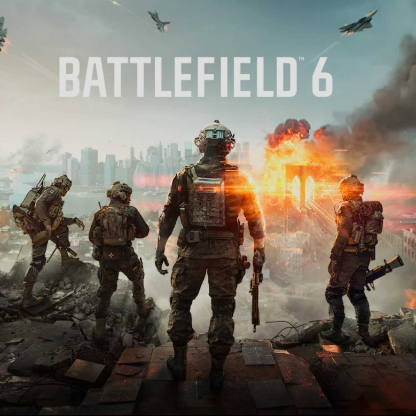
Battlefield 6 e REDSEC Temporada 1 - Roteiro de Meio de Temporada
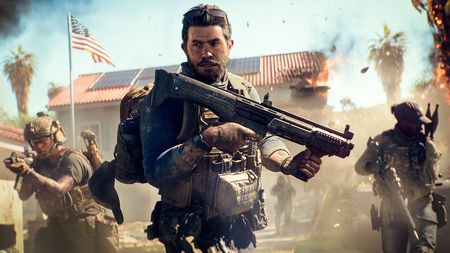
RESISTÊNCIA DA CALIFÓRNIA Os segredos de Forte Lyndon começam a ser revelados. Diversas instalações de segurança altamente armadas, contendo informações confidenciais, são rastreadas até um grupo militante do sul da Califórnia conhecido como "Os 323". Seu fornecedor é a Ironshore Logistics, uma entidade misteriosa com possíveis ligações com a Pax Armata. Um esquadrão de elite é enviado para seguir o rastro e encontrar algumas respostas. A Temporada 1 de Battlefield 6 e REDSEC continua com a Resistência da Califórnia, que foi lançada em 18 de novembro às 06:00 BRT. Esta atualização obrigatória, tanto para a experiência gratuita REDSEC quanto para todos os proprietários de Battlefield 6, inclui duas novas armas funcionais gratuitas para desbloquear e adicionar aos seus Equipamentos. Os proprietários de Battlefield 6 receberão um novo mapa e um novo modo, entre outros recursos, enquanto novos conteúdos chegarão para todos em REDSEC: Arena receberá uma nova missão, Forte Lyndon terá SCIFs (Esconderijos de Sobrevivência) para invadir no Battle Royale, e uma experiência de Teste Gratuito** de Battlefield 6 com mapas e modos selecionados estará disponível ainda em novembro para todas as plataformas. A atualização Resistência da Califórnia (Patch 1.1.2.0) inclui correções relacionadas à resposta dos soldados, dispersão de tiros e assistência de mira, fidelidade das animações e estabilidade geral, além de todo o novo conteúdo detalhado neste anúncio. Esta atualização sucede a atualização de qualidade de vida de 11 de novembro (Patch 1.1.1.5), que incluiu correções para grandes falhas de segurança envolvendo dispositivos, melhorias no fluxo das partidas do Battle Royale, confiabilidade das contramedidas de veículos, precisão das armas e estabilidade geral da jogabilidade, bem como outras atualizações menores que solucionaram problemas como os critérios de desafio para várias tarefas que desbloqueavam conteúdo funcional. Você encontra mais informações técnicas sobre essas atualizações na seção "Atualizações do Jogo" do nosso site, aqui . Também recomendamos que você participe do nosso servidor oficial do Discord do Battlefield para receber atualizações adicionais da comunidade e encontrar seu esquadrão para aproveitar tudo o que a atualização California Resistance tem a oferecer: EVENTO LIMITADO RESISTÊNCIA DA CALIFÓRNIA PARA BATTLEFIELD 6 E REDSEC GRATUITO Disponível durante a fase Resistência da Califórnia até o início da Ofensiva de Inverno em 9 de dezembro, o Evento Limitado Resistência da Califórnia destaca o novo conteúdo incluído na atualização Resistência da Califórnia. Você pode acessar este Evento Limitado em sua própria seção dedicada no menu "Jogar"; procure na lista de navegação à esquerda para encontrá-lo entre suas seções habituais de "Multijogador", a experiência gratuita "REDSEC" e muito mais. Na seção Resistência da Califórnia, você encontrará links de acesso rápido para seus principais recursos, incluindo os seguintes: CAMINHO BÔNUS DA RESISTÊNCIA DA CALIFÓRNIA - 18 DE NOVEMBRO A 9 DE DEZEMBRO Desbloqueie novos conteúdos funcionais gratuitos e recompensas de personalização premium, incluindo Pacotes de Armas, ao avançar pelos níveis do Caminho de Bônus da Resistência da Califórnia. Destaque para um pacote de arma SMG gratuito e a nova espingarda DB-12 funcional gratuita. As recompensas do nível Premium exigem a compra do Passe de Batalha da Temporada 1. Este Caminho Bônus é o seguinte: Nível Pontos de Caminho Bônus Necessários Gratuito / Nível Premium (Passe de Batalha necessário) Nome do item - Tipo de item 1 10 Livre “Diretiva de Liberdade” - Fundo do Cartão de Jogador 2 20 Premium "Nascido Livre" - Distintivo de Soldado 3 30 Livre Pacote de Armas “Bell Blaster” - PW7A2 (Submetralhadora) 4 40 Premium Aumento de XP do Passe de Batalha (30 minutos) 5 50 Premium “Envergadura” - Pingente de Arma 6 60 Livre Adesivo para arma “Libertas” 7 70 Premium Adesivo para veículo "Casa Livre" 8 80 Livre “Cali Cruiser” – Pele do Veículo (Traverser Mark 2) 9 90 Premium Aumento de XP do hardware (30 minutos) 10 100 Premium Skin de Soldado "Mau Vizinho" - (Soldado Arif Sayed, Classe de Assalto dos Gafanhotos do Deserto da OTAN) 11 110 Livre Espingarda DB-12 (ARMA FUNCIONAL DE BASE) O Caminho Bônus da Resistência da Califórnia pode ser concluído simultaneamente com o Passe de Batalha da Temporada 1. Em outras palavras, você não precisa escolher entre progredir em um Caminho do Passe de Batalha da Temporada 1 — como Operações Renegadas ou Soldados da Fortuna — e no Caminho Bônus da Resistência da Califórnia. Em vez disso, os Níveis do Caminho Bônus são desbloqueados ao ganhar Pontos do Caminho Bônus específicos, separadamente do progresso feito no Passe de Batalha da Temporada 1. Cada Nível do Caminho Bônus requer 10 Pontos do Caminho Bônus para ser desbloqueado, o que significa que você precisa ganhar 110 Pontos do Caminho Bônus para completar o Caminho Bônus. Os Pontos do Caminho Bônus podem ser ganhos de duas maneiras: Os DESAFIOS SEMANAIS podem conceder Pontos de Caminho Bônus, conforme indicado na tela de Desafios. A quantidade de Pontos ganhos varia de acordo com o desafio; por exemplo, um Desafio Semanal mais fácil pode conceder uma variedade de Pontos de Caminho Bônus, dependendo da dificuldade. Nem todos os desafios semanais concedem Pontos de Caminho Bônus; os desafios semanais específicos que concedem esses pontos serão disponibilizados durante o evento Resistência da Califórnia. Os DESAFIOS DO EVENTO RESISTÊNCIA DA CALIFÓRNIA também recompensam com Pontos de Caminho Bônus da Resistência da Califórnia; esses são objetivos temáticos relacionados às novas experiências desta atualização. Por exemplo, um Desafio de Evento tem um objetivo simples: completar partidas de Sabotagem, enquanto outro exige que você consiga eliminações ou assistências com lançadores em todos os modos. NOVO CONTEÚDO PARA BATTLEFIELD 6 EASTWOOD - MAPA, SUPORTE PARA TODOS OS TAMANHOS DE COMBATE, VEÍCULOS TERRESTRES E HELICÓPTEROS (BATTLEFIELD 6) A guerra chegou a um bairro idílico no sul da Califórnia. As luxuosas piscinas e os campos de golfe particulares de Eastwood se transformaram em um campo de batalha. A ação intensa ameaça a calma e a serenidade desta paisagem suburbana. Assim como Campos Blackwell, Eastwood é um mapa completamente novo com seu próprio layout personalizado, apesar de compartilhar uma localização semelhante à de Fort Lyndon. Todos os modos multijogador podem ser jogados em Eastwood, já que o mapa possui diversas Zonas de Combate criadas especificamente para cada experiência. Algumas dessas experiências também incluirão o terror definitivo sobre quatro rodas… TURFPRO PTV ROYALE - VEÍCULO O veículo mais letal do campo de golfe. Um carrinho de golfe para 4 pessoas que pode transportar qualquer esquadrão para dentro ou para fora do combate. Espere ver este veículo no mapa Eastwood, juntamente com máquinas mais adequadas para o combate. É claro que essa carroça tomada não comporta armamento militar de grande porte, então qualquer meio de defesa deve ser providenciado pela infantaria que se atreve a conduzir essas carroças para o calor da batalha… SABOTAGEM - MODO POR TEMPO LIMITADO, PROJETADO PARA COMBATE 8v8 (BATTLEFIELD 6) Proteger e Destruir. Duas equipes lutam para atacar ou defender cargas de alta prioridade em diversas áreas do mapa. A carga sofre danos de granadas, dispositivos, explosivos – tudo o que for necessário para concluir a missão. A equipe que destruir mais cargas vence. Este modo multijogador tem um formato de duas rodadas para permitir que ambas as equipes joguem no ataque e na defesa. Uma partida padrão de Sabotagem possui três zonas de carga, claramente identificadas no mapa como “A, B e C”. A carga de alta prioridade está dispersa em cada área; de radares e suprimentos aéreos a pilhas de munição e caixas de suprimentos, a equipe atacante precisa vasculhar a área e destruir todos os recursos para “sabotar” completamente a equipe adversária. Na primeira rodada, a equipe atacante designada (Equipe 1) deve destruir todos os itens em todos os locais o mais rápido possível, enquanto se defende da equipe defensora (Equipe 2). Tanto o número de locais de carga destruídos quanto o tempo decorrido são registrados ao final da rodada. Na segunda rodada, as Equipes 1 e 2 trocam de papéis: a Equipe 1 defende os locais, enquanto a Equipe 2 corre contra o tempo para superar a pontuação da Equipe 1 na primeira rodada. Um breve período de prorrogação pode ocorrer se a equipe atacante ainda estiver em uma zona de carga que ainda tenha itens a serem destruídos. As equipes ganham um ponto por cada zona de carga destruída. A equipe com mais pontos vence a partida; se ambas as equipes destruírem todos os locais, a vitória será concedida à equipe que destruiu todos os locais mais rapidamente. O modo Sabotagem estará disponível em diversos mapas durante seu período limitado, incluindo os novos mapas da Temporada 1, Eastwood e Campos Blackwell. NOVO CONTEÚDO REDSEC PARA BATTLEFIELD - GRATUITO PARA JOGAR RODEIO - MISSÃO DESAFIO Prepare-se para uma adição focada em tanques à rotação de missões do Desafio. Em Rodeio, os esquadrões devem conseguir eliminações enquanto ocupam tanques fortemente blindados espalhados pela área jogável. Os dois esquadrões com a menor pontuação são removidos da partida Desafio. O principal método de pontuação no Rodeio é conseguir eliminações em um veículo (tanque) que surge de um contêiner; essas eliminações valem três pontos, o triplo da pontuação padrão para eliminações e reanimações normais. No início de uma missão do Rodeio, vários contêineres, que funcionam de forma semelhante aos seus equivalentes no Battle Royale, estão espalhados pelo mapa e podem ser acessados livremente sem um cartão-chave de veículo. Os rodeios podem ocorrer em qualquer ponto de um Desafio, exceto na Missão Final; para levar em conta o tamanho do mapa, o número de contêineres ativos e estações de reabastecimento de veículos é ajustado proporcionalmente: Missão Número de contêineres Número de estações de reabastecimento Primeira Missão (Oito Equipes) 8 3 Segunda Missão (Seis Equipes) 6 2 Terceira Missão (Quatro Equipes) 4 1 Esta missão é uma declaração de amor à Classe Engenheiro: ambas as suas Trilhas de Treinamento, Engenheiro Antitanque e Engenheiro de Combate, fornecem as ferramentas necessárias para dirigir ou destruir tanques com sucesso, sem mencionar todos os dispositivos à sua disposição que auxiliam ou atrapalham os veículos. Com isso em mente, um esquadrão de quatro Engenheiros pode não ser tão afetado quanto um esquadrão mais equilibrado, especialmente porque as outras três Classes têm seus próprios métodos para desestabilizar veículos inimigos ou aqueles que os operam. ATUALIZAÇÃO BATTLE ROYALE FORT LYNDON: SCIFs / ESCONDERIJOS DE SOBREVIVÊNCIA / ESCONDERIJOS COLETÁVEIS EM BATALHA As SCIFs (Instalações de Informações Compartimentadas Sensíveis) do 323, também conhecidas como Esconderijos de Preparação ou Esconderijos de Coleta de Batalha, estarão espalhadas por Fort Lyndon nos modos Battle Royale. Dentro desses contêineres blindados, estarão os recursos necessários para o sucesso da resistência desses preparadores: Coleta de Batalha, Depósitos de Inteligência e muito mais. Existem várias maneiras de entrar nesses contêineres... Mas informações de inteligência sugerem que o grupo 323 os preparou para fins de segurança e que devem ser abertos com cautela. MAPA DO PORTAL SANDBOX Construa Battlefield 6 do zero. Portal agora está disponível como um sandbox, uma tela em branco que oferece aos criadores mais liberdade do que nunca para criar e personalizar experiências inesquecíveis. Literalmente, é um sandbox: baseado no ambiente do Cerco do Cairo, este deserto arenoso e plano, sem estruturas pré-existentes, é o seu oásis aberto para criar tudo o que for possível em Portal. Os desenvolvedores do Avid Portal devem consultar nossas notas de atualização para obter códigos de script adicionais que podem ser inseridos em suas criações. PERÍODO DE TESTE GRATUITO DO BATTLEFIELD 6 5 modos de jogo. 3 mapas. 1 semana grátis de Battlefield 6. De 25 de novembro a 2 de dezembro, a guerra total definitiva é gratuita** para todos. Lute em intensos combates urbanos nas ruas do Cairo. Entre em cenários icônicos do sul da Califórnia transformados em campos de batalha em Eastwood e Campos Blackwell. Participe da icônica guerra em larga escala de Battlefield em Conquista ou Ruptura. Encare a destruição de cargas inimigas em Sabotagem. Envolva-se em combates corpo a corpo de alta intensidade em Mata-mata em Equipe. Este é o seu chamado para formar um esquadrão. Faça valer a pena. Mais informações sobre o período de teste gratuito serão compartilhadas na próxima semana em um artigo dedicado no blog. NOVO CONTEÚDO COMPARTILHADO EM BATTLEFIELD 6 E REDSEC COLETÁVEIS DE BATALHA - RECURSO (BATTLEFIELD 6 E REDSEC) Os Itens de Batalha são armas de poder sem precedentes que podem mudar o rumo da batalha. Essas armas são raras e só podem ser encontradas em esconderijos valiosos espalhados pelo mapa. Garanta um Item de Batalha para obter uma grande vantagem tática para o seu esquadrão. Rorsch Mk-2 SMRW: Um canhão eletromagnético carregável que causa danos massivos a soldados, veículos e estruturas. MP-RMG: Uma minigun com alta cadência de tiro, eficaz contra veículos leves e infantaria. Os itens coletáveis de batalha chegarão mais tarde nesta atualização para Battlefield 6 e REDSEC. DB-12 - ESPINGARDA (BATTLEFIELD 6 E REDSEC) Uma espingarda de ação por bombeamento com dois canos, alimentada por dois tubos diferentes. Um acionamento do gatilho dispara o cartucho de um cano, um segundo acionamento dispara o outro, e então a ação de bombeamento recarrega ambos os canos. A carabina bullpup DB-12 é ideal para ser usada com a Classe de Assalto ou em qualquer configuração que possa resolver problemas sérios em curta distância. Seu potencial de disparo duplo serve a vários propósitos: pode garantir melhor a eliminação de um único inimigo, evitar constrangimentos quando o primeiro disparo falha ou lidar melhor com uma dupla ou grupo de inimigos em comparação com um único cartucho de chumbo grosso, flechettes ou projétil de outras alternativas de ação por bombeamento. Esta arma é o último item gratuito incluído no Caminho de Bônus da Resistência da Califórnia. CARACTERÍSTICA M357 - ARMA SECUNDÁRIA (BATTLEFILED 6 E REDSEC) Com alto poder de dano e baixa cadência de tiro, este revólver de oito tiros é forte em combates a curta distância, porém com uma queda considerável de dano em comparação com o .44 Magnum. A característica M357 é uma pistola que exige precisão nos disparos; diferentemente das alternativas semiautomáticas desta categoria, este revólver requer tiros precisos para causar dano, derrubar e eliminar inimigos com eficácia. No Battle Royale, espere que a característica M357 seja uma opção viável como arma inicial, capaz de deter ameaças nos primeiros momentos da partida. Em todos os outros modos, incluindo o Arena gratuito no REDSEC e modos multijogador como Sabotagem, a Característica M357 deve servir como uma ótima arma secundária em situações de curta distância. A característica M357 é desbloqueada através da Tarefa de Desafio da Temporada 1; veja mais detalhes no jogo. APOIO DE MÃO FINO - ACESSÓRIO (BATTLEFIELD 6 E REDSEC) O terceiro acessório a chegar na Temporada 1, este punho oferece uma opção alternativa para acessórios sob o cano, com sua combinação única de alterações ergonômicas e de manuseio. Assim como a característica M357 e os acessórios adicionados na Temporada 1, o Slim Handstop é desbloqueado através da Tarefa de Desafio da Temporada 1. PREPARE-SE PARA A OFENSIVA DE INVERNO - DISPONÍVEL EM 9 DE DEZEMBRO A última grande atualização da Temporada 1 — e do Battlefield 6 em 2025 — é a Ofensiva de Inverno, com lançamento previsto para 9 de dezembro. Prepare-se para romper um impasse congelante; espere ver o Empire State congelado, variantes dos modos Multijogador e Desafio usando uma nova mecânica de Bloqueio de Gelo e atualizações adicionais do Portal antes do final do ano. Mais informações sobre esta atualização serão divulgadas em 9 de dezembro, juntamente com o lançamento da atualização; aqui está um resumo do que já compartilhamos em comunicações anteriores sobre o roteiro: ENTRAVE DE GELO EMPIRE STATE - ATUAZALIZAÇÃO DE MAPA POR TEMPO LIMITADO (BATTLEFIELD 6) Ameaças ambientais detectadas — as temperaturas caíram muito abaixo de zero no Brooklyn. Prepare-se, mantenha-se aquecido e assuma o controle total do bairro com esta atualização visual por tempo limitado do mapa do Empire State. BLOQUEIO DE GELO - EVENTO POR TEMPO LIMITADO (BATTLEFIELD 6) A eclusa de gelo se aproxima… Este evento por tempo limitado gira em torno de uma mecânica chamada Congelamento, um modificador de jogabilidade que reduz gradualmente a saúde do jogador caso ele não busque fontes externas de calor. Não seja pego de surpresa pelo congelamento; as Zonas de Combate terão Zonas de Calor designadas para elevar sua temperatura corporal de volta ao normal, ou você pode criar fogo usando Granadas Incendiárias e outros Dispositivos. DESAFIO DE BLOQUEIO DE GELO - EVENTO POR TEMPO LIMITADO (REDSEC) Semelhante ao Bloqueio de Gelo do modo multijogador de Battlefield 6, a Arena terá uma variante Bloqueio de Gelo por tempo limitado que intensificará a natureza implacável da experiência com a força bruta das duras condições invernais. Diferentemente de um Desafio tradicional em Fort Lyndon, o Desafio Bloqueio de Gelo acontece no mapa multijogador Bloqueio de Gelo Empire State do Battlefield 6, com um conjunto fixo de três operações em cada partida. Domine essas operações enquanto enfrenta os efeitos do congelamento, e seu esquadrão será recompensado com mais do que apenas o orgulho da vitória. MACHADO DE ESCALADA EM GELO - CORPO A CORPO Projetada para gelar o sangue do inimigo ou para destruir peças mais delicadas do cenário, esta nova ferramenta de combate corpo a corpo complementará essa categoria normalmente reservada para facas e marretas. O Machado de Escalada no Gelo estará disponível como o último item gratuito do Caminho de Bônus Ofensivo de Inverno. ATUALIZAÇÃO DO PORTAL Aguarde um novo modo Verificado e todo o conteúdo da Ofensiva de Inverno, incluindo o mapa Bloqueio de Gelo Empire State e as regras variantes do Bloqueio de Gelo, que serão adicionados ao Portal. ESTA É A SUA GUERRA - ENTRE NO BATTLEFIELD HOJE MESMO! guerra total definitiva chegou - reúna sua equipe e junte-se à luta hoje mesmo. Battlefield REDSEC é gratuito para jogar; clique aqui para baixar e entrar em Fort Lyndon, além de experimentar o teste gratuito do Battlefield 6 por tempo limitado. Battlefield 6 está disponível tanto na edição padrão (preço sugerido de R$ 299) quanto na edição Phantom (preço sugerido de R$ 429)*** A Edição Phantom inclui o Token BF Pro, Skins de Soldado do Esquadrão Fantasma, Pacotes de Armas, Aceleração de XP Deluxe e muito mais, além do download completo do jogo Battlefield 6. Seja o primeiro a chegar à linha de frente com o Battlefield Pro. Obtenha 25 Pulos de Nível além do Passe de Batalha básico, seis desbloqueios instantâneos exclusivos, a capacidade de hospedar um servidor persistente para 100 jogadores no Portal, um caminho bônus dedicado e muito mais. Inclui compras dentro do jogo. Pode ser necessário ter uma conta na plataforma e uma assinatura da plataforma (vendidas separadamente). É necessário ter uma conexão permanente com a internet e uma conta EA. *Alguns conteúdos poderão ser desbloqueados no meio da temporada. Visite battlefield.com para mais detalhes. **. Requer Battlefield REDSEC na plataforma aplicável (disponível separadamente) e todas as atualizações do jogo. Inclui compras opcionais dentro do jogo. Teste gratuito por tempo limitado. O período de teste está sujeito a alterações. É necessário ter conexão com a internet, uma conta EA, aceitar o Contrato do Usuário EA (terms.ea.com) e a Política de Privacidade e Cookies (privacy.ea.com) para jogar. O teste pode ser jogado uma vez por conta EA. ** As ofertas podem variar ou sofrer alterações. Consulte o site do revendedor para obter detalhes.**Guia de conteúdo ausente no jogo
Sabemos que a falta de conteúdo pode ser frustrante. Por isso, criamos etapas para ajudar você com a falta de conteúdo no seu jogo. Basta clicar no link correspondente abaixo, de acordo com o seu jogo ou tipo de conteúdo. EA SPORTS FC™ Draft : Ferramenta de conteúdo ausente- Informe a ausência de conteúdo FUT ou Tokens de Draft e solicite uma concessão, caso seja elegível. Como encontrar itens e pacotes ausentes do EA SPORTS FC™ Battlefield 6 Como encontrar conteúdo e recompensas ausentes em Battlefield 6 Apex Encontre pacotes, itens, Lendas ou Míticos que estejam faltando em Apex Legends™