[PORADNIK] Jak naprawić typowe kody błędów EA app
Jeśli EA app nie instaluje się, nie uruchamia albo pokazuje kod błędu, poniższe kroki mogą pomóc zawęzić problem. Zacznij od podstaw, a potem przejdź do sekcji z konkretnym kodem błędu. Podstawowe kroki Uruchom ponownie komputer PC lub Mac. Sprawdź, czy połączenie internetowe działa stabilnie. Pobierz najnowszy instalator EA app ze strony EA. Uruchom nowy instalator i wykonaj instrukcje na ekranie. Jeśli EA app nadal nie działa, sprawdź status usług EA i ewentualne problemy z połączeniem. Jeśli nie widzisz swojego kodu błędu na liście albo problem nadal występuje, użyj EA Error Reporter, aby przesłać raport. Błędy podczas instalacji EA app INST-18-4103 — Incorrect hash value Ten błąd może oznaczać problem z pobranym instalatorem. Spróbuj tak: Usuń obecny plik instalatora EA app. Pobierz EA app ponownie ze strony EA. Uruchom nowy instalator. INST-14-1603 — Unknown fatal error Ten błąd pojawia się podczas instalacji. Na PC: Zainstaluj brakujące pakiety Microsoft Visual C++ Redistributable z oficjalnej strony Microsoft. Uruchom ponownie komputer. Pobierz EA app ponownie ze strony EA. Uruchom nowy instalator. Na Macu: Pobierz EA app ponownie. Zainstaluj aplikację jeszcze raz. INST-3-1920 — Failed to start background service Ten błąd oznacza, że usługa zarządzania grami została zainstalowana, ale nie mogła się uruchomić. Spróbuj tak: Uruchom ponownie PC lub Mac. Sprawdź, czy internet działa stabilnie. Pobierz EA app ponownie ze strony EA. Uruchom nowy instalator. INST-14-1460 — Local operation timeout Na PC ten błąd może być związany z instalacją Microsoft Visual C++ Redistributables. Spróbuj tak: Zainstaluj brakujące pakiety Microsoft Visual C++ Redistributable z oficjalnej strony Microsoft. Jeśli nie wiesz, którego pakietu brakuje, możesz spróbować zainstalować pakiety Visual Studio 2015, 2017, 2019 i 2022. Jeśli pakiet jest już zainstalowany, Windows pokaże odpowiedni komunikat. Uruchom ponownie komputer. Pobierz EA app ponownie ze strony EA. Uruchom nowy instalator. INST-21-1152 — Installer already running Ten błąd oznacza, że instalator EA app jest już uruchomiony. Spróbuj tak: Jeśli pojawi się prośba o zgodę na wprowadzenie zmian na urządzeniu, wybierz Tak. Na Macu może być potrzebne wpisanie hasła i wybranie OK lub Allow. Jeśli to nie pomoże, uruchom ponownie PC lub Mac. Pobierz EA app ponownie. Uruchom nowy instalator. INST-14-12002 — Network timeout INST-14-12029 — Connection failed Te błędy wskazują na problem z połączeniem sieciowym. Spróbuj tak: Uruchom ponownie PC lub Mac. Sprawdź, czy internet działa stabilnie. Pobierz EA app ponownie ze strony EA. Uruchom nowy instalator. Jeśli problem nadal występuje, spróbuj ponownie później. INST-14-1601 — Windows Installer Service missing Ten błąd dotyczy usługi Windows Installer. EA app potrzebuje tej usługi do instalacji. Jeśli widzisz ten błąd, może to oznaczać problem z konfiguracją systemu Windows. W tym przypadku najlepiej sprawdzić pomoc Microsoft dotyczącą Windows Installer. INST-21-577 — Signature validation error Ten błąd może oznaczać problem ze sprawdzeniem integralności instalatora. Spróbuj tak: Uruchom ponownie PC lub Mac. Sprawdź połączenie internetowe. Pobierz EA app ponownie ze strony EA. Uruchom nowy instalator. INST 14-5 — Access denied Ten błąd może oznaczać, że konfiguracja systemu blokuje część instalacji. Na PC: Otwórz Eksplorator plików. W pasku adresu wpisz: C:\ProgramData\Package Cache Naciśnij Enter. Kliknij folder prawym przyciskiem myszy. Wybierz Właściwości. Otwórz kartę Zabezpieczenia. Wybierz Zaawansowane. Sprawdź, czy właścicielem jest Administrators. Jeśli nie, wybierz Zmień. Wpisz: Administrators Wybierz OK. Na Macu: Otwórz Ustawienia systemowe. Przejdź do Prywatność i ochrona. Przewiń do sekcji zabezpieczeń. Sprawdź ustawienia przy „Allow applications downloaded from”. Jeśli macOS zablokował instalację EA app, wybierz Open Anyway. Uruchom instalator EA app ponownie. INST-14-1612 — Installation source missing Ten błąd może być związany z instalacją Microsoft Visual C++ Redistributables. Spróbuj tak: Zainstaluj brakujące pakiety Microsoft Visual C++ Redistributable z oficjalnej strony Microsoft. Jeśli nie wiesz, którego pakietu brakuje, możesz spróbować zainstalować pakiety Visual Studio 2015, 2017, 2019 i 2022. Uruchom ponownie komputer. Pobierz EA app ponownie. Uruchom nowy instalator. INST-14-1618 — Installation error Ten błąd oznacza, że Windows ma problem z instalacją EA app. Spróbuj tak: Otwórz Menedżer zadań. Znajdź Windows Installer. Wybierz Zakończ zadanie. Znajdź najnowszy plik EAappinstaller.exe. Kliknij go prawym przyciskiem myszy. Wybierz Uruchom jako administrator. Błędy przy uruchamianiu lub logowaniu EC:10701 — Communication error Ten błąd zwykle oznacza, że EA app nie mogła użyć portu 3216, który jest potrzebny do uruchomienia aplikacji. Na PC: Uruchom ponownie komputer. Uruchom EA app ponownie. Jeśli to nie pomoże: Otwórz menu Start. Wyszukaj i otwórz Panel sterowania. Przejdź do Sieć i Internet. Wybierz Pokaż dostępne sieci. Wyłącz wirtualne karty sieciowe, np. Hyper-V, TAP-Windows lub VMware. Wyłącz VPN, jeśli go używasz. Uruchom ponownie EA app. Spróbuj uruchomić grę. Na Macu: Uruchom ponownie Maca. Uruchom EA app ponownie. Jeśli to nie pomoże: Jeśli Origin nadal jest zainstalowany, upewnij się, że jest całkowicie zamknięty. Otwórz ustawienia zabezpieczeń. Przejdź do Network. Wyłącz wirtualne karty sieciowe i VPN. Uruchom ponownie EA app. Spróbuj uruchomić grę. Jeśli problem nadal występuje na Macu, można też sprawdzić, czy inna aplikacja używa portu 3216. Otwórz Spotlight. Wpisz: terminal Wpisz komendę: sudo lsof -i -P | grep LISTEN | grep :3216 Wpisz hasło, jeśli system o nie poprosi. Zamknij aplikacje, które używają portu 3216, zostawiając EA app. EC:20:403 — Origin error code Ten błąd pojawia się, ponieważ Origin nie jest już dostępny na Windows. Rozwiązanie: Zainstaluj EA app. Uruchamiaj gry na PC przez EA app. EC:10000 — EA Account issue Ten błąd oznacza, że konto EA nie może zostać uwierzytelnione. Spróbuj tak: Sprawdź, czy internet działa stabilnie. Upewnij się, że wpisujesz poprawne dane logowania. Jeśli nie masz dostępu do maila albo nie pamiętasz hasła, skorzystaj z opcji odzyskiwania dostępu do konta EA. EC:109 — App files are corrupted Ten błąd oznacza, że EA app nie może się uruchomić, ponieważ część plików jest uszkodzona albo została usunięta. Spróbuj tak: Odinstaluj EA app. Pobierz EA app ponownie ze strony EA. Zainstaluj aplikację jeszcze raz. EC:10500 — Authentication error Ten błąd dotyczy uwierzytelniania konta EA. Spróbuj tak: Wyczyść pamięć podręczną EA app. Uruchom aplikację ponownie. Jeśli to nie pomoże, spróbuj ponownie później. Ten problem może być czasami związany z przerwą w działaniu usługi. EC:10005 — Network issue Ten błąd wskazuje na problem z siecią domową albo połączeniem internetowym. Spróbuj tak: Sprawdź stabilność połączenia. Jeśli możesz, użyj połączenia przewodowego zamiast Wi-Fi. Uruchom ponownie router. Sprawdź, czy nie ma przerwy w działaniu usług EA app. Jeśli EA app działa, ale kod błędu nadal się pojawia, zgłoś problem przez dostępne narzędzia EA. Problem z łączeniem konta EA Komunikat: „Something went wrong. To continue linking your EA Account, head back and start over.” Ten błąd oznacza problem z połączeniem konta EA. Spróbuj tak: Zresetuj hasło do konta EA. Wróć do procesu łączenia kont. Spróbuj połączyć konto jeszcze raz. Co zrobić, jeśli nic nie pomaga? Jeśli po wykonaniu kroków problem nadal występuje: Zapisz dokładny kod błędu. Napisz, czy używasz PC czy Maca. Napisz, na którym etapie pojawia się błąd: instalacja, logowanie, uruchamianie EA app czy uruchamianie gry. Dodaj informację, czy korzystasz z VPN, sieci firmowej, wirtualnych kart sieciowych albo połączenia Wi-Fi. Jeśli kodu nie ma na liście albo aplikacja nadal nie działa, wyślij raport przez EA Error Reporter. Te informacje pomogą lepiej zawęzić problem.549Views1like0Comments[PORADNIK] Jak zgłosić lukę w zabezpieczeniach gry lub usługi EA
Jeśli zauważysz możliwą lukę w zabezpieczeniach gry, aplikacji, strony lub usługi EA, warto zgłosić ją bezpośrednio przez oficjalny formularz EA. Takie zgłoszenia pomagają chronić graczy i umożliwiają zespołom bezpieczeństwa sprawdzenie potencjalnego problemu. EA obsługuje takie zgłoszenia w ramach programu skoordynowanego ujawniania luk w zabezpieczeniach. Kiedy użyć tego formularza? Użyj formularza, jeśli znalazłeś problem, który może wpływać na bezpieczeństwo gry, produktu lub usługi EA. Może to dotyczyć na przykład sytuacji, w której luka mogłaby pozwolić komuś na nieautoryzowany dostęp, wykorzystanie błędu w systemie, obejście zabezpieczeń albo wykonanie działań, których normalnie nie powinno dać się wykonać. To nie jest formularz do zgłaszania zwykłych błędów w grze, problemów z rozgrywką, oszustów, nękania ani problemów z kontem. Do takich spraw lepiej użyć standardowych opcji pomocy EA lub narzędzi zgłaszania graczy. Gdzie zgłosić lukę? Lukę należy zgłosić przez oficjalny formularz programu skoordynowanego ujawniania luk w zabezpieczeniach EA. Link znajdziesz w artykule EA Help: https://help.ea.com/pl/articles/technical-issues/report-a-vulnerability/ Co wpisać w zgłoszeniu? Opisz problem możliwie dokładnie. Im więcej konkretnych informacji podasz, tym łatwiej będzie zespołowi bezpieczeństwa sprawdzić zgłoszenie. W formularzu warto podać: jakiej gry, aplikacji, strony lub usługi EA dotyczy problem, na jakiej platformie znaleziono lukę, jeśli problem dotyczy PC — jakiej wersji EA app używasz, jeśli problem dotyczy strony lub usługi online — kiedy luka wystąpiła ostatni raz, co potencjalny atakujący mógłby zrobić dzięki tej luce, jakie kroki mogą prowadzić do wykorzystania problemu, zrzuty ekranu, próbki kodu lub inne materiały, jeśli mogą pomóc w analizie. Nie publikuj szczegółów luki publicznie na forum, w mediach społecznościowych ani w komentarzach. Najbezpieczniej przekazać je bezpośrednio przez oficjalny formularz. Czy EA oferuje nagrodę za znalezienie błędu? Obecnie EA nie oferuje nagród za zgłaszanie błędów bezpieczeństwa. Mimo to EA zachęca do zgłaszania znalezionych luk, ponieważ może to pomóc w ochronie graczy oraz usług EA. Ważne wskazówki przed wysłaniem zgłoszenia Nie podawaj publicznie danych swojego konta, haseł, kodów weryfikacyjnych ani prywatnych informacji innych osób. Nie próbuj wykorzystywać luki poza zakresem potrzebnym do jej bezpiecznego opisania. Nie udostępniaj instrukcji wykorzystania luki innym graczom. Jeśli problem dotyczy przejętego konta EA, problemów z logowaniem albo podejrzanej aktywności na koncie, skorzystaj z pomocy dotyczącej bezpieczeństwa konta zamiast formularza luk bezpieczeństwa. Podsumowanie Jeśli znajdziesz możliwą lukę w zabezpieczeniach gry lub usługi EA, zgłoś ją przez oficjalny formularz EA. Podaj jak najwięcej szczegółów, dołącz pomocne materiały i nie publikuj informacji o luce publicznie. Dzięki temu zgłoszenie może zostać bezpiecznie sprawdzone przez odpowiedni zespół.16Views0likes0Comments[PORADNIK] Rozwiązywanie problemów z DirectX i EA app na PC
Jeśli EA app nie uruchamia się poprawnie albo pojawia się błąd związany z DirectX, sprawdź poniższe kroki. Poradnik opiera się na oficjalnym artykule EA Help, który zaleca sprawdzenie aktualizacji Windows oraz instalację środowiska uruchomieniowego DirectX. 1. Sprawdź aktualizacje systemu Windows Otwórz Ustawienia Windows. Przejdź do: Windows Update Kliknij: Sprawdź aktualizacje Zainstaluj wszystkie dostępne aktualizacje. Po zakończeniu uruchom ponownie komputer. Następnie spróbuj ponownie uruchomić EA app. 2. Zamknij EA app Przed instalacją DirectX zamknij EA app. Sprawdź też, czy aplikacja nie działa w tle. Możesz kliknąć małą strzałkę obok zegara systemowego, znaleźć ikonę EA app, kliknąć ją prawym przyciskiem myszy i wybrać opcję zamknięcia aplikacji. 3. Pobierz instalator DirectX od Microsoftu Wejdź na stronę Microsoftu z instalatorem środowiska uruchomieniowego DirectX. Wybierz język. Kliknij Pobierz. 4. Zainstaluj DirectX Uruchom pobrany instalator. Postępuj zgodnie z instrukcjami na ekranie. Instalator doda brakujące biblioteki DirectX, które mogą być potrzebne do poprawnego działania EA app. 5. Uruchom EA app ponownie Po zakończeniu instalacji uruchom ponownie EA app. Jeśli problem był związany z brakującymi plikami DirectX, aplikacja powinna teraz działać poprawnie. Jeśli problem nadal występuje Jeżeli po aktualizacji Windows i instalacji DirectX problem dalej się pojawia, najlepiej skontaktować się z pomocą EA, ponieważ może być potrzebne dokładniejsze sprawdzenie konkretnej konfiguracji komputera lub aplikacji.15Views0likes0Comments[PORADNIK] Naprawa błędów VC++ i .dll na PC
Ten poradnik może pomóc, jeśli przy uruchamianiu gry lub EA app pojawia się błąd związany z plikami Visual C++ albo brakującymi plikami .dll, na przykład: Błąd brakującego pliku msvcp100.dll Błąd 0xc000007b Brakujący plik MSVCR / MSVCP Inny błąd VC++ lub .dll Kroki poniżej bazują na artykule EA Help dotyczącego błędów VC++ i .dll na PC. 1. Zainstaluj ponownie pliki VC++ z folderu gry Otwórz folder, w którym zainstalowana jest gra. Domyślna ścieżka może wyglądać podobnie do tej: C:\Program Files\Electronic Arts\EA Desktop[TYTUŁ GRY] Otwórz folder: _Installer Następnie otwórz folder: vc Jeśli widzisz tam kilka folderów, na przykład vc2013, vc2015 lub podobne, zacznij od najstarszego folderu. Otwórz folder: redist Znajdź pliki instalacyjne VC++. Uruchom wersję x86 oraz x64, jeśli obie są dostępne. Najczęściej będą to pliki podobne do: vcredist_x86.exe vcredist_x64.exe Po instalacji uruchom ponownie komputer i sprawdź, czy gra uruchamia się poprawnie. 2. Sprawdź aktualizacje Windows Otwórz Ustawienia Windows. Przejdź do: Windows Update Kliknij: Sprawdź aktualizacje Zainstaluj wszystkie dostępne aktualizacje. Uruchom ponownie komputer. Spróbuj ponownie uruchomić grę. 3. Błąd brakującego pliku msvcp100.dll Jeśli widzisz komunikat o brakującym pliku: msvcp100.dll oznacza to zwykle problem z pakietem Microsoft Visual C++ 2010. EA Help wskazuje, że pliki MSVCR100.dll oraz MSVCP100.dll są powiązane z Microsoft Visual C++ 2010. Pobierz i zainstaluj Microsoft Visual C++ 2010 Redistributable z oficjalnej strony Microsoft. Jeśli masz 64-bitowy system Windows, zainstaluj wersję x64. Jeśli masz 32-bitowy system Windows, zainstaluj wersję x86. Na 64-bitowym systemie Windows warto zainstalować zarówno x64, jak i x86, ponieważ niektóre gry lub aplikacje mogą korzystać z wersji 32-bitowej. Po instalacji uruchom ponownie komputer. Spróbuj ponownie uruchomić grę lub EA app. 4. Jak sprawdzić, czy Windows jest 32-bitowy czy 64-bitowy Kliknij prawym przyciskiem myszy Ten komputer. Wybierz: Właściwości Sprawdź pole: Typ systemu Zobaczysz tam informację, czy system jest 32-bitowy czy 64-bitowy. 5. Inne brakujące pliki .dll Jeśli komunikat pokazuje inny brakujący plik, sprawdź, z którym pakietem Visual C++ jest powiązany: MSVCR90.dll / MSVCP90.dll — Microsoft Visual C++ 2008 MSVCR100.dll / MSVCP100.dll — Microsoft Visual C++ 2010 MSVCR110.dll / MSVCP110.dll — Microsoft Visual C++ 2012 MSVCR120.dll / MSVCP120.dll — Microsoft Visual C++ 2013 MSVCR130.dll / MSVCP130.dll — Microsoft Visual C++ 2015 ucrtbase.dll / api-ms-win-crt-runtime-l1-1-0.dll — Universal C Runtime Inne pliki VC++ — Microsoft Visual C++ 2017 lub nowszy pakiet Visual C++ Pobieraj te pakiety tylko z oficjalnej strony Microsoft. Nie pobieraj pojedynczych plików .dll z losowych stron internetowych. Może to spowodować kolejne problemy z systemem lub bezpieczeństwem. 6. Błąd 0xc000007b Jeśli pojawia się błąd: 0xc000007b sprawdź, czy w systemie jest włączony .NET Framework. EA Help wskazuje, że na Windows 10 ten błąd może być związany z wyłączoną funkcją .NET Framework, szczególnie jeśli występują też problemy z instalacją pakietów VC++. Otwórz menu Start. Wpisz: Panel sterowania Otwórz Panel sterowania. Przejdź do: Programy Wybierz: Odinstaluj program Po lewej stronie kliknij: Włącz lub wyłącz funkcje systemu Windows Rozwiń pozycje związane z: .NET Framework Zaznacz dostępne pola przy .NET Framework, na przykład: .NET Framework 3.5 .NET Framework 4.x Kliknij OK. Poczekaj, aż Windows włączy wymagane składniki. Uruchom ponownie komputer. Następnie zainstaluj ponownie pakiety Visual C++ x86 oraz x64, szczególnie wersje 2010 i 2013. 7. Po wykonaniu kroków Po zakończeniu instalacji: Uruchom ponownie komputer. Otwórz EA app. Spróbuj uruchomić grę ponownie. Jeśli problem dalej występuje, przygotuj raport DxDiag i opisz dokładnie, jaki komunikat błędu się pojawia. Warto też podać, czy problem dotyczy gry, EA app, czy obu.50Views0likes0Comments[PORADNIK] Jak sprawdzić i włączyć TPM 2.0 na PC
TPM 2.0 to funkcja zabezpieczeń dostępna na wielu nowszych komputerach. Pomaga chronić system i wspiera zabezpieczenia gier online, między innymi przez utrudnianie korzystania z niedozwolonego oprogramowania. Do gry w Battlefield 6 na PC wymagany jest włączony TPM 2.0. Jak sprawdzić, czy TPM 2.0 jest włączony Naciśnij klawisze: Windows + R Wpisz: tpm.msc Wybierz OK. Sprawdź okno informacji o TPM. Jeśli TPM 2.0 jest włączony, powinny być widoczne informacje: Status: Moduł TPM jest gotowy do użycia Wersja specyfikacji: 2.0 Jeśli nie widzisz TPM 2.0, może to oznaczać, że funkcja jest wyłączona w BIOS/UEFI albo że komputer jej nie obsługuje. Jak włączyć TPM 2.0 Ustawienia TPM zwykle znajdują się w BIOS lub UEFI komputera. Otwórz menu Start. Wyszukaj: Zmień zaawansowane opcje uruchamiania Przy opcji Uruchamianie zaawansowane wybierz: Uruchom ponownie teraz Po ponownym uruchomieniu wybierz: Opcje zaawansowane Wybierz: Ustawienia oprogramowania układowego UEFI Komputer uruchomi się w BIOS/UEFI. W BIOS/UEFI poszukaj ustawienia związanego z jedną z tych nazw: TPM Trusted Platform Module Intel Platform Trust Technology / PTT AMD fTPM Włącz tę opcję. Zapisz zmiany. Uruchom komputer ponownie. Ważna uwaga Wygląd BIOS/UEFI może różnić się w zależności od producenta komputera lub płyty głównej. Jeśli nie możesz znaleźć tej opcji, sprawdź instrukcję albo stronę pomocy producenta swojego komputera lub płyty głównej. Co jeśli komputer nie obsługuje TPM 2.0? Jeśli komputer nie obsługuje TPM 2.0, gra Battlefield 6 nie będzie mogła zostać uruchomiona na tym PC. Warto sprawdzić stronę producenta komputera lub płyty głównej, aby potwierdzić, czy TPM 2.0 jest obsługiwany i czy dostępna jest aktualizacja firmware/BIOS. Gdzie szukać dalszej pomocy Jeśli nie masz pewności, czy Twój komputer obsługuje TPM 2.0, albo nie możesz znaleźć tej opcji w BIOS/UEFI, najlepiej sprawdzić stronę pomocy producenta sprzętu, na przykład: Acer Alienware / Dell ASUS ASRock Corsair Dell Gigabyte HP Lenovo MSI OMEN / HP19Views1like0Comments[PORADNIK] Jak wygenerować i udostępnić EA App Error Reporter ID (PC / Mac)
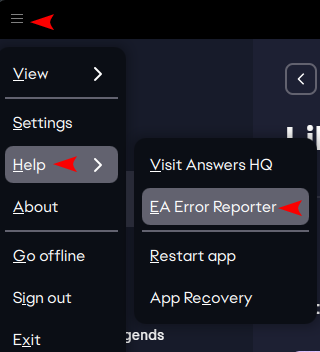
Ten poradnik pokazuje, jak wygenerować identyfikator błędu (Report ID) w EA App. Może on być potrzebny, gdy zgłaszasz problem do wsparcia EA lub na forum. PC (Windows) Jeśli możesz uruchomić i zalogować się do EA App Otwórz EA App Kliknij ikonę menu (trzy kreski w lewym górnym rogu) Najedź na Help (Pomoc) Kliknij Narzędzie zgłaszania błędów EA Uwaga: może pojawić się prośba o zgodę na uruchomienie narzędzia — kliknij „Tak” Wypełnianie raportu Wybierz RODZAJ PROBLEMU z listy Opisz problem w polu OPIS PROBLEMU Jeśli kontaktowałeś się już z EA Help: Wpisz numer sprawy w NUMER ZGŁOSZENIA SPRAWY (opcjonalnie) Zaznacz opcję: Potwierdzenie oznacza, że zgadzasz się udostępnić EA informacje diagnostyczne Kliknij WYŚLIJ ZGŁOSZENIE Poczekaj, aż raport się wygeneruje Na koniec Zapisz lub skopiuj swój REPORT ID Może być potrzebny przy zgłoszeniu problemu Jeśli NIE możesz uruchomić lub zalogować się do EA App Znalezienie Error Reporter Kliknij Start (Windows) Wpisz w wyszukiwarkę: ErrorReporter.exe Jeśli nie znajdziesz: Otwórz Eksplorator plików Przejdź do: C:\Program Files\Electronic Arts\EA Desktop\EA Desktop\ Znajdź plik: ErrorReporter.exe Uruchomienie Kliknij dwa razy ErrorReporter.exe Uwaga: jeśli pojawi się pytanie o zgodę — kliknij „Yes” Wypełnianie raportu Wybierz RODZAJ PROBLEMU z listy Opisz problem w polu OPIS PROBLEMU Jeśli kontaktowałeś się już z EA Help: Wpisz numer sprawy w NUMER ZGŁOSZENIA SPRAWY (opcjonalnie) Zaznacz opcję: Potwierdzenie oznacza, że zgadzasz się udostępnić EA informacje diagnostyczne Kliknij WYŚLIJ ZGŁOSZENIE Poczekaj, aż raport się wygeneruje Na koniec Zapisz lub skopiuj swój REPORT ID Może być potrzebny przy zgłoszeniu problemu34Views0likes0Comments[FAQ] Koniec wsparcia Windows 10 – co to oznacza dla graczy?
Czym jest koniec wsparcia Windows 10? Wsparcie dla Windows 10 zakończyło się 14 października 2025 r. Oznacza to, że Microsoft: nie dostarcza już aktualizacji systemu nie wydaje poprawek bezpieczeństwa nie zapewnia pomocy technicznej Czy Windows 10 nadal działa? Tak, system nadal będzie działał normalnie, ale: będzie bardziej podatny na wirusy i malware może działać wolniej z czasem nowe gry i aplikacje mogą działać gorzej lub wcale Jak to wpływa na gry? Dla graczy oznacza to, że: nowe gry mogą być optymalizowane pod Windows 11 mogą pojawiać się problemy ze stabilnością i wydajnością brak aktualizacji bezpieczeństwa = większe ryzyko dla kont i danych Czy wystarczy antywirus, żeby być bezpiecznym? Nie do końca. Antywirus pomaga, ale: nie zastępuje aktualizacji systemu nie chroni przed wszystkimi nowymi zagrożeniami Najlepszą ochroną są regularne aktualizacje systemowe, których Windows 10 już nie dostaje. Co mogę zrobić teraz? Masz 3 główne opcje: 1. Przejście na Windows 11 (zalecane) Jeśli Twój komputer spełnia wymagania: Otwórz: Ustawienia -> Windows Update Sprawdź dostępność aktualizacji do Windows 11 Aktualizacja jest darmowa dla większości użytkowników Windows 10 2. Kupno nowego komputera Jeśli Twój sprzęt nie obsługuje Windows 11: rozważ zakup nowego PC/laptopa Windows 11 oferuje lepsze bezpieczeństwo i wydajność 3. Extended Security Updates (ESU) = więcej czasu Możesz przedłużyć wsparcie bezpieczeństwa: dostępne do 13 października 2026 r. obejmuje tylko krytyczne aktualizacje bezpieczeństwa brak nowych funkcji i pełnego wsparcia To rozwiązanie tymczasowe, nie długoterminowe Czy mogę ulepszyć komputer, żeby obsłużył Windows 11? Czasami tak. sprawdź u producenta komputera zapytaj lokalnego serwisanta Nie wszystkie starsze urządzenia da się dostosować Co z Microsoft 365 / Office? Programy nadal będą działać na Windows 10 ale z czasem mogą pojawić się problemy z wydajnością Dodatkowo: Microsoft 365 będzie otrzymywać aktualizacje bezpieczeństwa do 2028 r. starsze wersje Office (2016/2019) nie są już wspierane Co zrobić przed zmianą systemu? Najważniejsze: Zrób kopię zapasową użyj Windows Backup lub OneDrive zapisz pliki, ustawienia i aplikacje Dzięki temu łatwo przeniesiesz wszystko na nowy system Co zrobić ze starym komputerem? Opcje: oddać do recyklingu skorzystać z programu trade-in sprzedać lub oddać Dlaczego Windows 11 jest lepszy dla graczy? Windows 11 oferuje m.in.: lepsze zabezpieczenia systemowe lepsze zarządzanie wydajnością ulepszone zarządzanie oknami (Snap Assist) integrację z telefonem (Android i iPhone) Podsumowanie Windows 10 nadal działa, ale nie jest już bezpieczny długoterminowo Najlepszym rozwiązaniem jest: aktualizacja do Windows 11 lub zmiana sprzętu ESU to tylko tymczasowe rozwiązanie źródło43Views1like0Comments[PORADNIK] Jak sprawdzić spójność plików gry na Steam
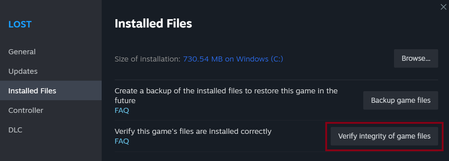
Uruchom ponownie komputer Otwórz Steam Przejdź do swojej Biblioteki gier Znajdź grę, z którą masz problem Kliknij na nią prawym przyciskiem myszy (albo kliknij ikonę zębatki po prawej stronie) Wybierz: Właściwości Przejdź do zakładki: Zainstalowane pliki Kliknij: Sprawdź spójność plików gry Steam zacznie sprawdzać pliki gry Proces może potrwać kilka minut Jeśli coś jest uszkodzone lub brakuje — Steam automatycznie to naprawi Ważne informacje Możesz zobaczyć komunikat, że niektóre pliki nie zostały zweryfikowane: to normalne (dotyczy plików konfiguracyjnych) i nie trzeba się tym przejmować Na co uważać Nie uruchamiaj tego procesu podczas: skanowania antywirusem defragmentacji dysku innych ciężkich operacji Nie sprawdzaj kilku gier jednocześnie źródło62Views1like0Comments[PORADNIK] Czysta instalacja sterowników AMD (AMD Cleanup Utility)
Ten poradnik pokazuje, jak poprawnie usunąć stare sterowniki AMD i przygotować system pod nowe. Pobierz AMD Cleanup Utility Pobierz narzędzie ze strony AMD Zapisz plik na komputerze (np. w folderze Pobieranie). Uruchom narzędzie Otwórz folder z plikiem Kliknij dwa razy: amdcleanuputility.exe Wybierz tryb uruchomienia Pojawi się komunikat: Kliknij Yes -> uruchomi w trybie awaryjnym (zalecane) Kliknij No -> uruchomi w normalnym trybie Rozpocznij czyszczenie Kliknij OK, aby rozpocząć proces W trakcie: ekran może migać obraz może na chwilę zniknąć Poczekaj na zakończenie Proces może trwać nawet 15–20 minut Nie przerywaj działania, nawet jeśli wygląda jak zawieszony Zakończenie Po zakończeniu: kliknij View Report (opcjonalnie), aby zobaczyć co usunięto kliknij Finish, aby zamknąć program Restart komputera Kliknij Yes, aby uruchomić komputer ponownie. Restart jest wymagany, żeby zmiany zadziałały Zainstaluj nowe sterowniki Po restarcie: Wejdź na stronę AMD Pobierz najnowszy sterownik do swojej karty graficznej Zainstaluj go normalnie źródło57Views0likes0Comments[PORADNIK] Sprzętowe planowanie GPU (HAGS) – co to jest i jak włączyć
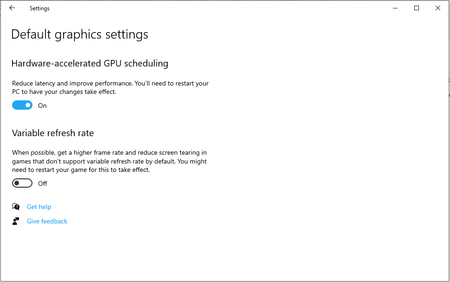
Co to jest sprzętowe planowanie GPU? W skrócie: To ustawienie w Windows, które pozwala karcie graficznej samodzielnie zarządzać częścią swojej pracy, zamiast polegać na procesorze (CPU). Normalnie: CPU zarządza kolejką zadań dla GPU dodaje to małe opóźnienia Po włączeniu tej opcji: część tego zarządzania przejmuje sam GPU może to zmniejszyć opóźnienia i poprawić płynność Wymagania Opcja pojawi się tylko jeśli: masz Windows 10 (2004+) lub Windows 11 karta graficzna obsługuje tę funkcję masz aktualne sterowniki (WDDM 2.7 lub nowsze) Jak włączyć sprzętowe planowanie GPU 1. Kliknij Start 2. Wejdź w Ustawienia 3. Przejdź do: System -> Ekran 4. Kliknij: Ustawienia grafiki 5. Znajdź opcję: Sprzętowe przyspieszenie planowania GPU 6. Włącz ją 7. Uruchom ponownie komputer82Views0likes0Comments