Battlefield 4 Fehlermeldung beim Start - Battlefield funktioniert nicht mehr
Hallo Community,
Ich habe seit einer weile kein Battlefield 4 mehr gespielt und wollte es diese Woche mal wieder zocken. Leider kam es zu einem Fehler während der Serververbindung. Während das Spiel geladen hat ist es abgestürtzt mit der Fehlermeldung "Battlefield 4 funktioniert nicht mehr, es wird nach einer Lösung gesucht" (Ich kenne das nur von anderen Spielen wenn man während einem Ladevorgang doppelklickt wird es grau und es kommt diese Meldung aber bei Battlefield ist es komplett weg" Im Battlelog wird noch kurz angezeigt das ich bereits im Spiel bin. Ich erfülle die Mindestvorraussetzungen Intel Xeon V1231 und R9 390 ( Ich konnte das Spiel früher schon spielen) Ich weiß nicht was ich geändert haben könnte ich habe einmal für Cinema4D Redist oder so installiert und meine Graka Treiber aktualisiert vll nocht etwas aber ich kann mich nicht mehr daran erninnern. Vielen
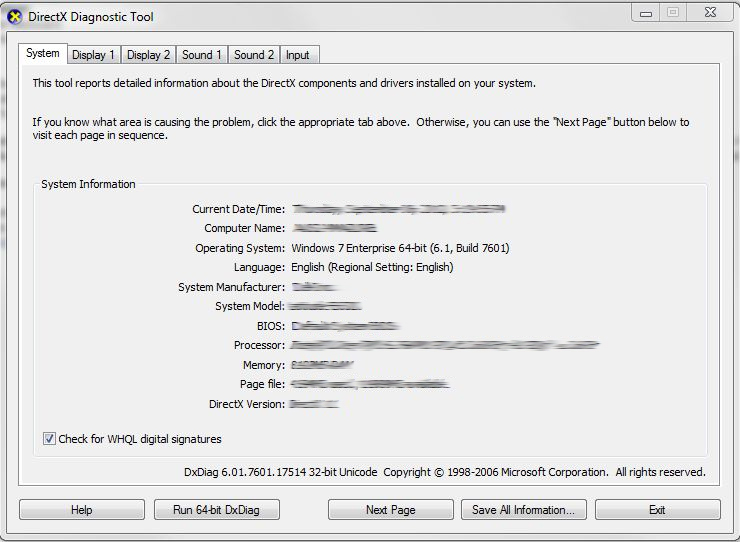
Der fertige DXDIAG-Bericht enthält verschiedene Informationen, die sehr hilfreich zur Identifizierung der Leistungsprobleme eines Spiels sein können.
Die Hauptseite des DXIDAG-Berichts ist die Registerkarte „System“. Halte die Informationen fest, die für das Betriebssystem, den Prozessor und den Speicher angegeben sind. Diese drei Informationen sind die wichtigsten
Bestandteile der Registerkarte „System“.
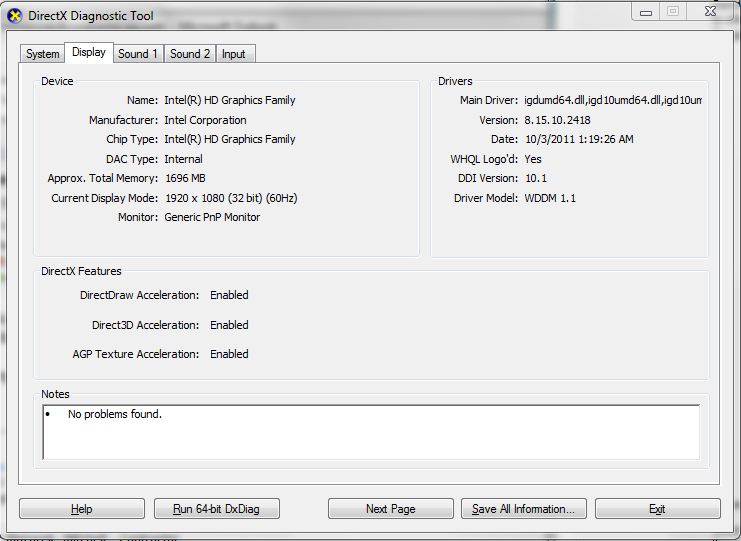
Klicke als Nächstes die Registerkarte „Anzeige“ an. Halte auf dieser Seite die Informationen neben dem Namen der Anzeige fest. Auf der rechten Seite der Registerkarte „Anzeige“ findest du einen Bereich mit Angaben zum Treiber. Halte bitte die Informationen fest, die als Datum angegeben werden.
Hast du Probleme beim Lesen der DXDIAG-Datei, kannst du diese auch jederzeit als Textdatei speichern und einem EA-Berater schicken, um dir weiterhelfen zu lassen.
"Klicke hierfür unten im DXDIAG-Bericht auf die Schaltfläche „Alle Informationen speichern...“
Speichere die Textdatei wenn möglich auf dem Desktop. (Diese Datei kannst du dann an einen offenen Support-Fall deines Kontos anhängen.)
Wenn Du sonst noch etwas brauchst oder hier antwortest, tag mich einfach mit @EA_Valgard. =)
@EA_Valgard Hab ich gemacht, Danke. Mich wurde da noch irgendwas gefragt das irgendwann mal ein Problem aufgetreten ist und ob ich irgendwas formatieren will. (Oder so ich hab das selber nicht ganz verstanden) Ich hab auf nein gedrückt.
Datei ist angehängt.
P.s. In dieser Datei steht das ich ein 32 bit Betriebssystem habe stimmt das oder bedeutet das irgendwas anderes? Ich bin eigentlich schwer davon ausgegangen das ich ein 64Bit Betriebssystem habe. :o
Danke für die Hilfe, ich habe eine SSD und eine HDD. Auf der SSD läuft System und Programme. HDD Spiele und Daten. Battlefield ist auf der Spiele Unterteilung. Muss ich das jetzt nur bei Spielen ändern oder bei allen? Oder nur bei Spiele und Daten weil das beides die HDD ist? Hier sieht man das nochmal.
Sorry ich hab dich falsch verstanden. Ich hab sie jetzt hoch gestellt hat aber leider trotzdem nicht funktioniert. Ich habe auch das Spiel deinstalliert und neu runtergeladen aber es funktioniert trotzdem nicht kann ich noch irgendwas machen is echt blöd :/
Aber leider funktioniert Bf jetzt nur auf dem Account.. Kann ich das irgendwie so machen das es bei meinem alten auch geht damit ich nicht immer wechseln muss?